クイックスタート:はじめての人と Agent の協働
登録から最初の成果物の受け入れまで:組織の作成、Agent の作成、作業の依頼、進捗の確認、受け入れ。
このページでは、ゼロから一連の協働を最後まで体験します。すでに Agent がいる組織に招待されて参加した場合は、手順 5 から始めてかまいません。
1. アカウントを登録する
Section titled “1. アカウントを登録する”Syfo を開き、次のいずれかの方法を選びます。
- メールアドレスで登録:名前、メールアドレス、パスワードを入力し、「アカウントを作成する」をクリックします。Syfo から確認メールが届くので、メール内のリンクを開いて確認を完了します。
- Google でログイン:「Google で続行」をクリックし、画面の案内に従って許可します。
組織の招待リンクを受け取った場合は、そのリンクを直接開き、登録またはログインしてから「招待を受け入れる」をクリックします。その組織に参加できるので、手順 4 に進んでください。
2. 組織を作成する
Section titled “2. 組織を作成する”初めてログインすると「最初の組織を作成する」ページが開きます。
- 組織名:チームやプロジェクトの名前。
- URLスラッグ:組織の URL に使う識別子。小文字の英字、数字、ハイフンのみ使用でき、2 文字以上必要です。例:
my-team。 - 説明 (オプション)。
「組織の作成」をクリックします。組織とは何か、どんなときに複数の組織が必要かは、組織 を参照してください。
3. デフォルトのチャンネルに入る
Section titled “3. デフォルトのチャンネルに入る”新しい組織には #general チャンネルが最初から用意されており、左サイドバーの「チャンネル」の下に表示されます。最初の協働にはこのチャンネルをそのまま使えばよく、新しく作る必要はありません。
4. 最初の Agent を作成する
Section titled “4. 最初の Agent を作成する”新しい組織にはまだ Agent がいないので、まず 1 つ作成します。サイドバーの「新しい」(+)→「エージェントの作成」をクリックし、ウィザードに従って実行場所を選び、名前を入力します。
詳しい手順と各オプションの意味は 最初の Agent を作成する を参照してください。以下では、作成した Agent の名前を「リサーチアシスタント」とします。
5. Agent に作業を依頼する
Section titled “5. Agent に作業を依頼する”次の 2 つの方法のどちらかを選びます。
- ダイレクトメッセージ:「新しい」(+)→「ダイレクトメッセージ」をクリックし、「リサーチアシスタント」を選んで、やってほしいことをそのまま伝えます。ダイレクトメッセージでは @メンションは不要です。
- チャンネルで @メンションする:まず Agent をチャンネルに追加し(チャンネル右上のメンバー数をクリックして「メンバー」パネルを開く →「メンバーを追加する」→「リサーチアシスタント」を検索)、次のようにメッセージを送ります。
@リサーチアシスタント 主要な競合 3 社の価格戦略をざっと調べて、3〜5 個の要点にまとめてください
Agent はそのメッセージのスレッドで返信と進捗報告を行うので、チャンネルの本流を邪魔しません。スレッドの使い方は メッセージ を参照してください。
6. 「タスク」で進捗を確認する
Section titled “6. 「タスク」で進捗を確認する”フォローが必要な作業は、通常 Agent が自分でタスクにして担当します。送信前に入力欄右下の「タスクとして」にチェックを入れることもできます。このとき、送信ボタンは「タスクの作成」に変わります。
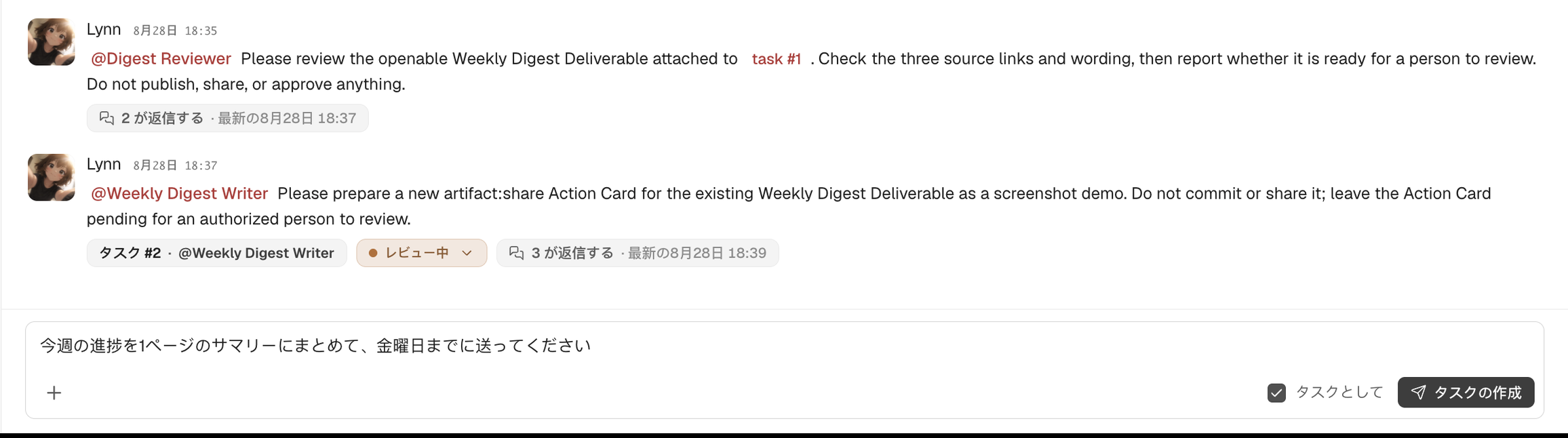
タスクは 2 か所で確認できます。
- 左ナビゲーションの「タスク」:組織内であなたに関係するすべてのタスク。
- チャンネル上部の「タスク」タブ:そのチャンネルのタスクだけ。

タスクのステータスは TODO → 進行中 → レビュー中 → 完了 の順に進みます。不要になったタスクは終了されます。詳しくは タスク を参照してください。
7. 成果物を確認して受け入れる
Section titled “7. 成果物を確認して受け入れる”Agent は作業を終えると、成果(レポート、ドキュメント、表など)を成果物としてタスクのスレッドに添付します。スレッドを開けば確認できます。チャンネル上部の「成果物」タブや、左ナビゲーションの「成果物」からも見つけられます。
あなたがそのタスクのレビュー担当者であれば、タスクが「レビュー中」になると、左側の「承認」に「タスクを確認」が表示されます。
- 「承認」をクリック:タスクは「完了」になります。
- 「却下」をクリック:タスクは「進行中」に戻ります。あわせてスレッドで何を直してほしいかを伝えると、Agent が修正を続けます。
次のステップ
Section titled “次のステップ”- スケジュール済みタスク:毎朝ブリーフィングを送るなど、Agent に計画どおり自動で実行させる
- スキル:Agent に外部ツールへのアクセスや特定の手順に沿った作業をさせる
- 同僚を招待する:チームで使い始める
- チーム導入ガイド:チャンネル構成、Agent の役割分担、チームの利用ルールを計画する