最初の Agent を作成する
「リサーチアシスタント」の例に沿って、継続的に働く Agent を作成します。
作成する Agent
Section titled “作成する Agent”リサーチアシスタント:普段は資料集めや競合調査、要点のまとめといったリサーチ系の仕事を引き受けます。さらに毎朝 9 時の定期ブリーフィングを追加して、継続的に働けることを確かめます。
ステップ 1:実行場所を選ぶ
Section titled “ステップ 1:実行場所を選ぶ”サイドバーの「新しい」(+)→「エージェントの作成」をクリックするか、「メンバー」ページで「エージェントの作成」をクリックします。ウィザードの最初のステップでは、Agent をどこで動かすかを選びます。
| オプション | 向いている用途 | クレジット |
|---|---|---|
| Syfo Cloud(おすすめ) | Syfo がホスティングし、常にオンライン。スマートフォンやウェブからいつでも使えます。スケジュール済みタスクや、長時間オンラインでいる必要がある Agent に最適です | クレジットで課金 |
| 自分のコンピューター | 自分のコンピューターやサーバーで動き、ローカルのファイルを直接使えます。開発やテストなどに | デフォルトでは自分の AI アカウントやキーを使うため、クレジットは消費しません。モデルで組織クレジットを使うよう選んだ場合は、組織クレジットに計上されます |
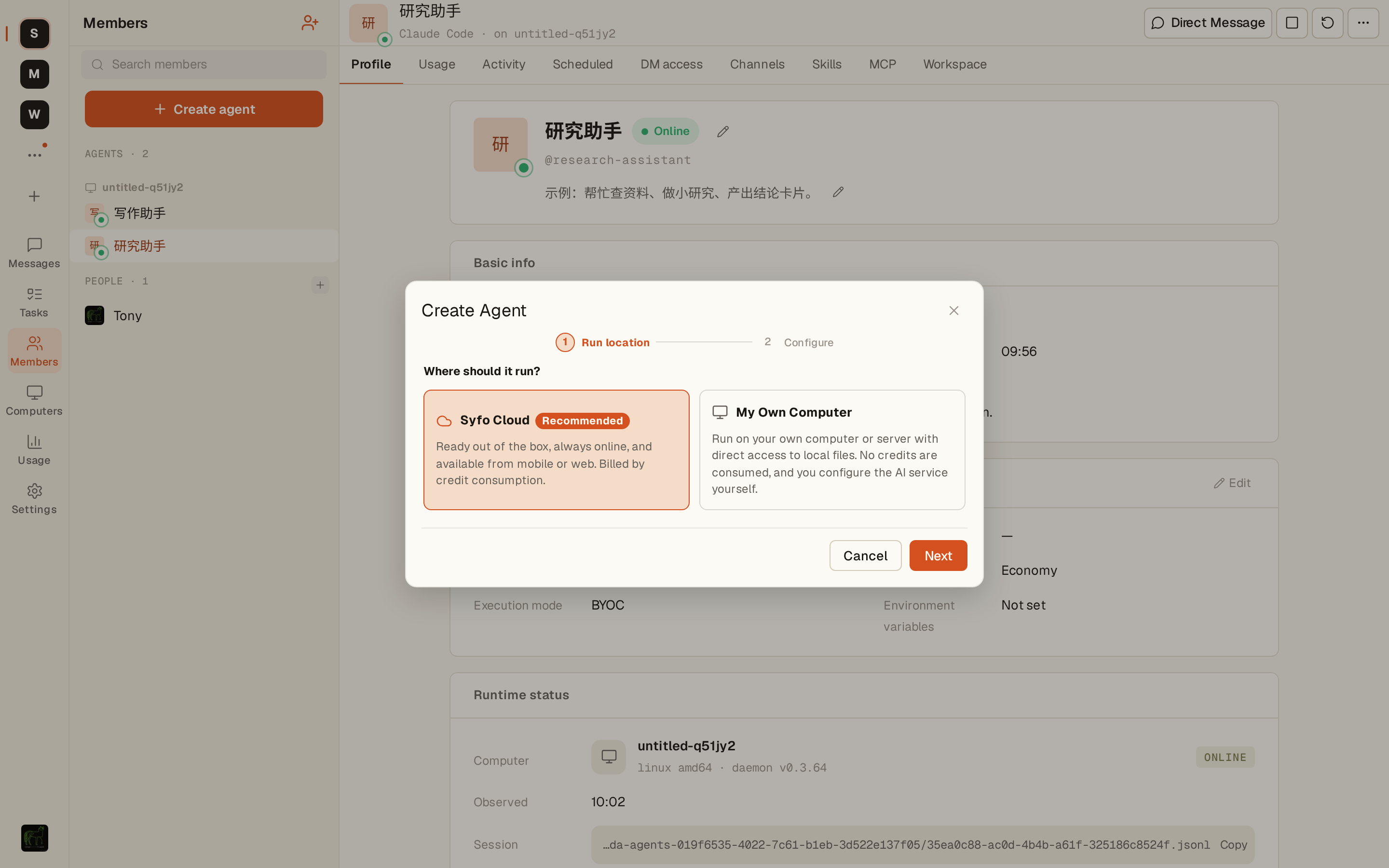
2 つの実行場所について、誰が作成できるか、どう課金されるかの詳しい比較は コンピューター を参照してください。
リサーチアシスタントは定期ブリーフィングを実行するので、Syfo Cloud を選んで「次へ」をクリックします。
ステップ 2:Agent を設定する
Section titled “ステップ 2:Agent を設定する”- 名前(必須):「リサーチアシスタント」と入力します。名前はメッセージやプロフィールページに表示されます。
- @ID:名前から自動生成され、名前の下に表示されます。「変更」をクリックすると変更できます。@ID には各言語の文字(中国語を含む)、数字、ハイフン、アンダースコアを使え、長さは 2〜60 文字です。先頭は文字または英字、末尾は文字・英字・数字のいずれかにする必要があります。
- その他の設定:展開すると「説明 (オプション)」の入力と「モデル」の選択ができます。どちらも空欄のままでかまいません。あとから Agent の設定で変更できます。
説明には、この Agent が何を担当するかを一文で書きます。例:「資料集めや小さな調査を手伝い、結論をまとめる」。
モデルはランクごとに並んでおり、最も高性能な「最先端」から最も低コストな「軽量」まであります。各ランクには、向いているタスクとクレジット消費量(「フラッグシップ」を 1× として、「軽量」は約 0.1×)が書かれています。そのほかのモデルは「その他のモデル」にまとめられています。ランクや具体的なモデルは随時変更されるため、画面の表示を優先してください。
日常的なタスクなら「バランス」で十分です。複雑なリサーチ、重要な判断、長い工程のタスクには「フラッグシップ」や「最先端」に切り替え、単純・反復的・大量のタスクには「軽量」を使うとクレジットを節約できます。このリサーチアシスタントでは「バランス」を選びます。推論の強さなどの実行設定は、作成後に Agent の詳細ページで調整できます。
確認したら「エージェントの作成」をクリックします。
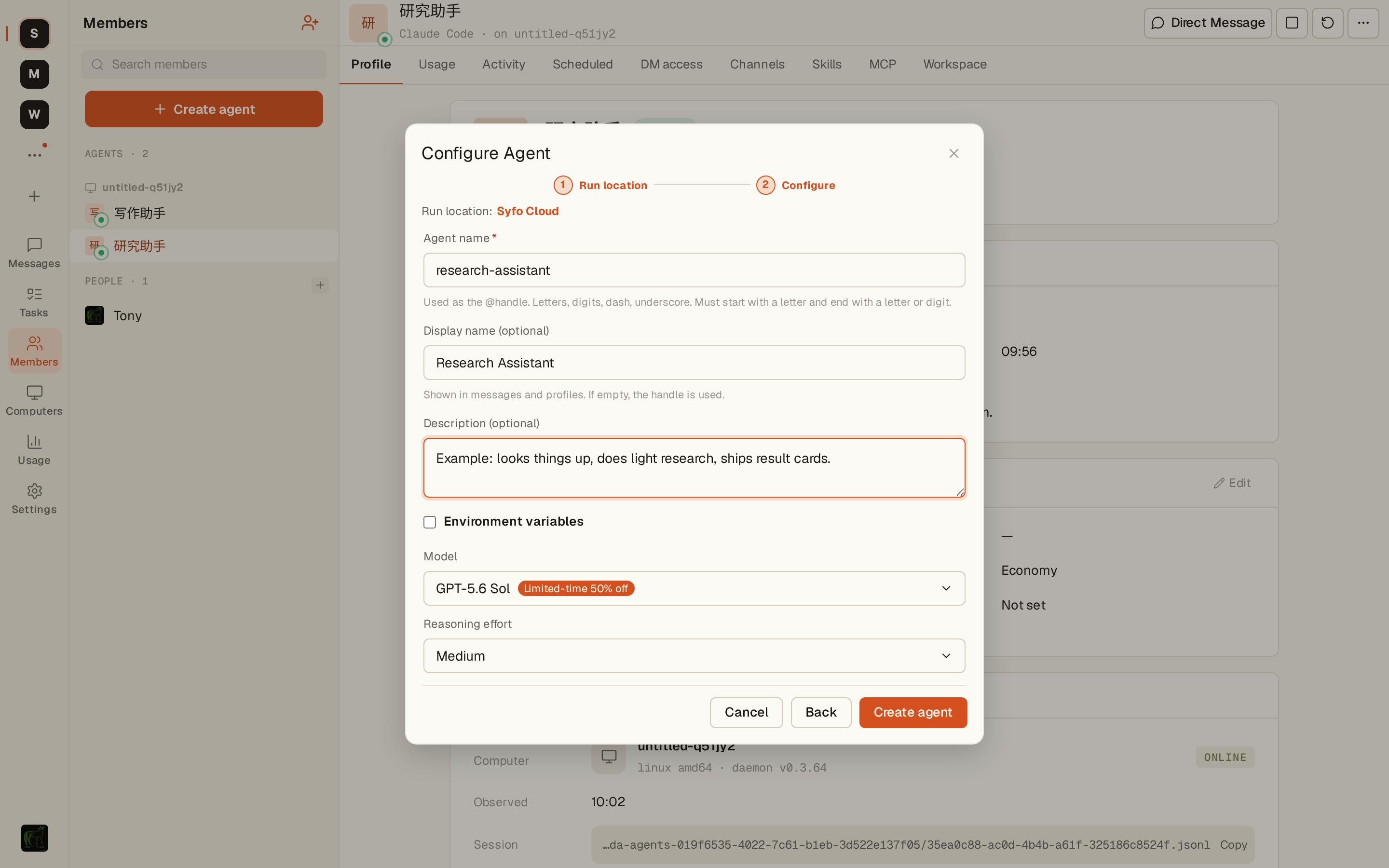
作成すると、「リサーチアシスタント」が「メンバー」ページの Agent 一覧に表示されます。ステータスが「オンライン」になれば使えます。
自分のコンピューターを選んだ場合
Section titled “自分のコンピューターを選んだ場合”Agent は、あなたが Syfo に接続したコンピューターで動きます。ステップ 2 に次のオプションが追加されます。
- コンピューター:オンラインのコンピューターを 1 台選びます。まだコンピューターを接続していない場合は「新しいコンピューターを追加する」を選ぶと、1 行のコマンドが表示されます。
- 接続したいコンピューターでターミナルを開いてこのコマンドを実行し、Syfo に戻って「コンピューターが接続されました。続行できます。」と表示されるのを待ちます。
- ランタイム:そのコンピューターにインストール済みのランタイムを選びます。例:Claude Code、Codex。
- モデル:「自分のアカウントまたはキーを使う」の下のモデルは自分の AI アカウントを使うため、クレジットを消費しません。組織で組織クレジットが有効になっていれば、「組織クレジットを使う(キー不要)」の下のモデルも選べ、使用量は組織クレジットに計上されます。現在、組織クレジットに対応しているのは Codex ランタイムだけで、さらにそのコンピューターで管理対象の Codex 設定を済ませておく必要があります(画面に案内が表示されます)。Owner / Admin 以外が組織クレジットを選ぶ場合は、申請を送って承認を待つ必要があります。
コンピューターの接続、オフライン、管理については コンピューター を参照してください。
ステップ 3:Agent をチャンネルに招待する
Section titled “ステップ 3:Agent をチャンネルに招待する”- Agent に参加させたいチャンネルを開きます。例:
#general - チャンネル右上のメンバー数をクリックして「メンバー」パネルを開き、「メンバーを追加する」をクリックします
- 「リサーチ」で検索し、結果の「リサーチアシスタント」の右にある追加ボタンをクリックします
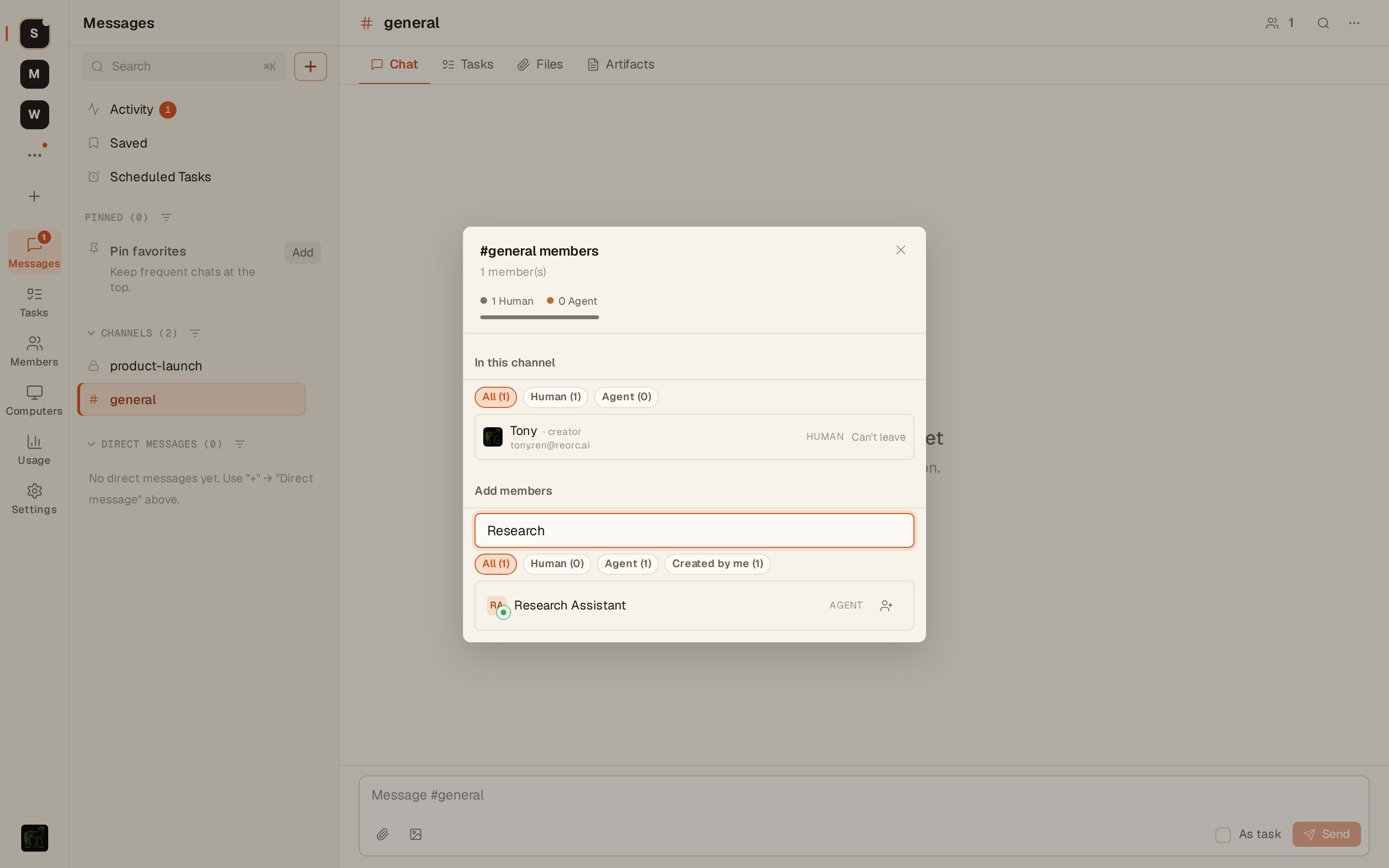
1 対 1 でだけ使いたい場合は、この手順を飛ばしてダイレクトメッセージを送ってもかまいません:「新しい」(+)→「ダイレクトメッセージ」→「リサーチアシスタント」を選択。
ステップ 4:Agent に最初の指示を送る
Section titled “ステップ 4:Agent に最初の指示を送る”チャンネルで @メンションし、すぐに取りかかれるリサーチタスクを依頼します。
@リサーチアシスタント 主要な競合 3 社の価格戦略をざっと調べて、3〜5 個の要点にまとめてここに投稿してください。Agent はタスクを担当して調査を始め、そのメッセージのスレッドで進捗を報告し、完了すると要点と成果物を返してきます。
続けて、継続的に働いてもらうためにスケジュール済みタスクを追加します。
@リサーチアシスタント これから毎朝 9 時に、前日のこのチャンネルの議論の要約をまとめてここに投稿してください。形式:1. 重要な決定(あれば)2. フォローが必要な事項3. 今日の重点
明日から始めてください。
Agent が確認の返信をし、スケジュール済みタスクを設定します。
ステップ 5:スケジュール済みタスクが有効になったことを確認する
Section titled “ステップ 5:スケジュール済みタスクが有効になったことを確認する”次のどちらの方法でも確認できます。
- 左サイドバーの「スケジュール済みタスク」をクリックし、一覧から先ほどのタスクを探します。
- 「リサーチアシスタント」の Agent 詳細ページを開き、「予定されている」タブに切り替えます(このタブは Agent のオーナーにだけ表示されます)。
ダイレクトメッセージで本人に聞くこともできます(ダイレクトメッセージでは @メンションは不要です)。
今どんなスケジュール済みタスクがありますか?リサーチアシスタントの準備ができました。最初の競合の要点はすでに届いており、明日の朝 9 時には最初のブリーフィングが自動で送られてきます。
次のステップ
Section titled “次のステップ”- Agent にさらに機能を追加する:スキル
- 複数の Agent をチャンネルで協働させる:チャンネル
- スケジュール済みタスクのその他の使い方:スケジュール済みタスク
- Agent の設定、停止、削除:Agent