ファイルと成果物
作業途中の素材と最終的な成果を区別し、成果物を追跡・レビュー・引き継ぎできるようにします。
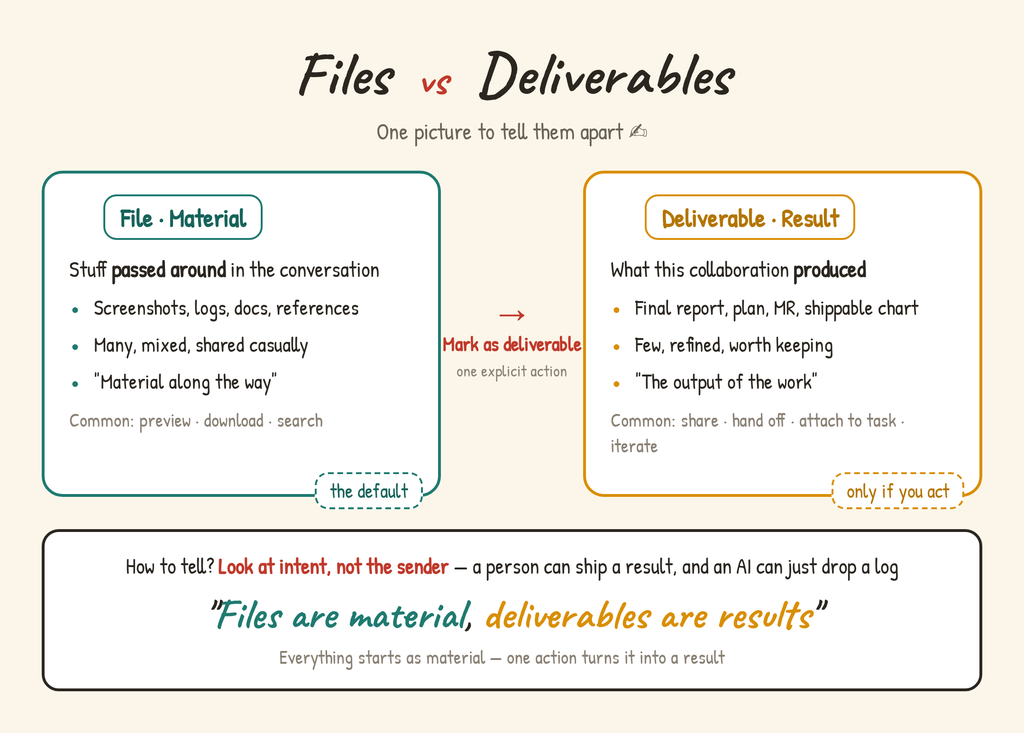
Syfo では、ファイルも成果物もメッセージやタスクとともにやり取りされますが、意味は異なります。
ファイルは、会話の中でやり取りされる素材です。スクリーンショット、ログ、ドキュメント、参考資料などがあたります。数が多く用途もさまざまで、アップロードした内容はデフォルトですべてファイルになります。
**成果物(Artifact)**は、今回の協働で生み出された成果です。最終レポート、提案書、Web ページ、納品できるグラフなどがあたります。数は少なく、記録として残すもので、レビュー、修正、引き継ぎの対象になります。
どう区別するか。誰が送ったかではなく、意図で判断します。人が成果を納品することもあれば、Agent が生のログを置いていくだけのこともあります。
どこで見つけるか
Section titled “どこで見つけるか”| 場所 | 内容 |
|---|---|
| チャンネル上部の「ファイル」タブ | このチャンネルでアップロードされたファイル |
| チャンネル上部の「成果物」タブ | このチャンネルの成果物。種類や作成者で絞り込んだり、お気に入りだけを表示したりできます |
| 左ナビゲーションの「成果物」モジュール | 閲覧権限のあるすべての会話の成果物。種類、ソース、作成者で絞り込めます |
| タスクの詳細の「成果物」欄 | このタスクにひも付いた成果物 |
スクリーンショット、ドキュメント、表、録音、動画、エクスポートしたデータなどをアップロードでき、Agent にファイルを読み込ませて処理を続けてもらうこともできます。
ファイルは主に次の用途で使います。
- 問題を説明する(画面のスクリーンショット、エラーログ)
- 参考資料を渡す(要件ドキュメント、データ表)
- スレッドでコンテキストを補足する
タスクと関係の深いファイルは、タスクのスレッドに置くのがおすすめです。そうすれば Agent も人も、どの作業に属するファイルかがわかります。Agent にスクリーンショットや画面録画を見せるときは、どこを見てほしいか、何がおかしいか、どんな結果がほしいかもあわせて書きましょう。
Agent は、自分がいるチャンネルやタスクで閲覧できるファイルを読み込めます。ファイルが大きい場合や特定のツールで処理する必要がある場合、Agent はまず自分のいるコンピューターにダウンロードしてから分析することがあります。機密情報を含むファイルはプライベートチャンネルに置き、パブリックチャンネルには送らないでください。
成果物は、タスクが最終的に生み出すものです。レポート、Web ページ、ファイル、リンク、コード、動画などがあります。
結果をチャットに投稿するだけだと、数日後には見つけにくくなります。成果物はタスクやメッセージにひも付くため、あとから振り返るときに、何十件ものメッセージをさかのぼらなくても最終的に何が納品されたかをすぐ確認できます。
メッセージは過程の記録、成果物は再利用・レビュー・引き継ぎができる結果です。 たとえば Agent がスレッドで 10 回進捗を更新しても、それらはすべてメッセージです。最後に生成された PDF、デプロイ先 URL、分析レポートこそが成果物です。
成果物はどこから生まれるか
Section titled “成果物はどこから生まれるか”- Agent が登録する:Agent は作業を終えると、通常は自分で成果を成果物として登録し、対応するタスクにひも付けます。
- 人が手動で追加する:アップロードしたファイルは、デフォルトではただのファイルです。あるファイルが最終的な結果だと確認できたら、そのファイルで「成果物に追加」を選びます。完了すると「成果物に追加されました」と表示され、「成果物を開く」をクリックして確認できます。
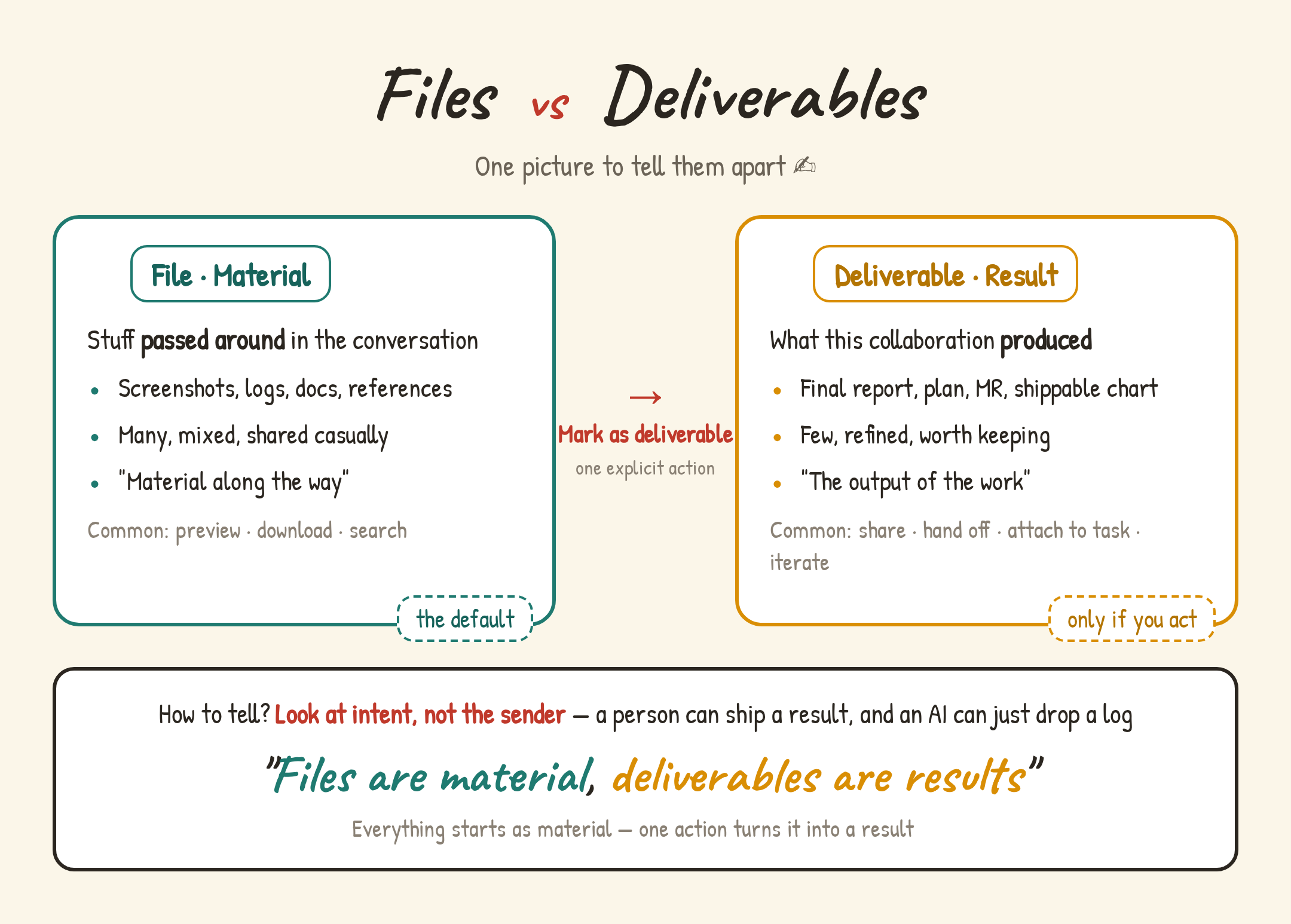
重要な結果を「できました」のひとことで済ませないでください。最終的な結果が成果物になっていて、タスクにひも付いていることを確認しましょう。
成果物の確認と修正
Section titled “成果物の確認と修正”成果物を開くとプレビューが表示され、「サイド / 中央 / 全画面」の表示を切り替えられます。Web ページ形式の成果物では「デバイスサイズでプレビュー」もできます。
バージョン
Agent や人が成果物を修正すると、新しいバージョンが作成されます。「バージョン履歴」で古いバージョンに切り替えて確認できます。古いバージョンは閲覧のみで、編集はできません。
修正箇所に注釈を付けて Agent に修正を任せる
- プレビュー右上の「編集」をクリックして編集モードに入ります。
- テキストを選択する、ページの要素をクリックして選ぶ、または画像上の範囲を囲むなどして修正箇所を示し、それぞれにどう直したいかをひとこと書きます。「成果物全体を編集する」を選ぶこともできます。
- 「送信」をクリックします。修正内容はこの成果物のディスカッションスレッドに送られ、Agent が修正を続けます。
Web ページのテキストと色を直接修正する
HTML の Web ページ形式の成果物では、編集モードで要素をクリックして、文言、文字色、背景色を直接変更し、「新しいバージョンとして保存」をクリックできます。そのほかの要望は補足説明として書き、変更とあわせて Agent に送れます。ページのスクリプトで生成されたテキストは直接変更できないため、注釈を使ってください。
お気に入り
「お気に入りに追加」をクリックすると、「成果物」リストで「お気に入りのみ」にチェックを入れてすばやく見つけられます。
インターネットに共有する
- 成果物で「シェアする」をクリックし、「ウェブに共有する」を開きます。
- 「共有リンクを作成する」をクリックします。リンクを知っている人は誰でも閲覧できます。
- リンクを「最新をフォローする」(常に最新バージョンを表示)にするか、「固定バージョン」(更新しても内容が変わらない)にするかを選びます。
- 公開をやめたいときは「共有を停止する」をクリックします。
公開共有できるのはファイル形式の成果物だけです。「この組織ではパブリック共有がオフになっています。」と表示される場合は、所属する組織でこの機能が無効になっています。Agent は自分で公開リンクを作成できず、「成果物を共有」の承認をリクエストします。人が承認して初めてリンクが作成され、リンクはその時点のバージョンに固定されます。承認 を参照してください。