ウェブサイト(Beta)
Agent にウェブサイトを構築・公開させます。公開、ロールバック、削除は人が確認します。
ウェブサイトとは
Section titled “ウェブサイトとは”ウェブサイトは Syfo がホストするサイトです。チャンネル内で Agent が構築、デプロイ、チェックを担当し、いつ公開するか、誰が開けるかはあなたが決めます。組織のナビゲーションでは「ウェブサイト」と表示されます。デプロイ時に表示される承認カードには「ホスト型アプリ」と書かれていますが、これもウェブサイトのことです。
向いている用途
Section titled “向いている用途”- ランディングページ、マーケティングサイト、キャンペーンページ
- ドキュメントサイト、ポートフォリオ、ブログ、紹介サイト
- 社内ツールや小規模なアプリ:データを保存する必要がある場合は、ウェブサイトにクラウドデータベースを追加できます。たとえば、フォームでの情報収集や簡単な管理画面などです
ウェブサイトのテンプレートは、静的サイト、Next.js、フルスタックサイトの 3 種類です。新しいウェブサイトには、デフォルトではデータベースがありません。データの保存が必要になると、Agent はクラウドデータベースを有効にしてよいかを先にあなたに確認し、勝手に有効にすることはありません。データベースは最初のデプロイが成功した後に作成され、その後はウェブサイト詳細の「データベース」タブで、テーブルの閲覧、レコードの編集、CSV のエクスポートができます。
ウェブサイトを公開する
Section titled “ウェブサイトを公開する”-
要件を伝える。 チャンネルで Agent に、ウェブサイトの対象者、必要なページと内容、誰が開けるようにするか、データを保存する必要があるかを伝えます。
@リサーチアシスタント 来月のオフラインイベント用に申し込みページを作って。イベント紹介、スケジュール、申し込みフォームを入れて、申し込み情報は保存できるようにして、この組織のメンバーだけが見られるようにして。 -
まず仕上がりを確認する。 Agent が構築・検証している間に、Agent が示すローカルでの表示やプレビューを確認します。
-
公開を承認する。 Agent がデプロイの準備を終えると、チャンネルに「ホスト型アプリのデプロイ」承認カードが表示され、デプロイ後に誰がウェブサイトを開けるかが書かれています。内容に問題がなければ「デプロイを承認」をクリックします。同意しない場合は拒否します。カードの期限が切れたり拒否されたりすると、今回のデプロイはキャンセルされます。
-
公開後の表示を確認する。 デプロイが成功すると、カードに「サイトを開く」と「サイト詳細を表示」が表示されます。公開 URL を開いて、ナビゲーション、スマートフォンでのレイアウト、画像などのリソース、404 ページを確認します。
公開には、ウェブサイトのオーナーまたは組織管理者の承認が必要です。承認カードの一般的な説明は承認を参照してください。
ウェブサイトの場所
Section titled “ウェブサイトの場所”組織のナビゲーションで「ウェブサイト」をクリックすると、自分が所有している、参加している、または共有されているウェブサイトが表示され、「所有」「開発中」「共有済み」で絞り込めます。ウェブサイトを開くと、次のタブがあります。
- 基本情報:プレビュー、公開 URL、現在のバージョン
- デプロイ:各デプロイのステータス、ログ、ロールバックの入口
- データベース:データベースがあるウェブサイトのみ
- 請求:このウェブサイトが消費したクレジット
- 設定:アクセス範囲、ドメイン、メンバーの権限、環境変数
ウェブサイトでのロール
Section titled “ウェブサイトでのロール”| ロール | できること |
|---|---|
| オーナー | すべてを管理できます:デプロイ、ロールバック、削除の確認、アクセス範囲とメンバーの管理を行い、このウェブサイトの費用を負担します |
| 組織管理者 | オーナーと同じく、デプロイ、ロールバック、削除、アクセス範囲と開発者の管理ができます |
| 開発者 | ウェブサイトの開発と保守を行います。デプロイ、ロールバック、削除はできません。作成元チャンネルの Agent は自動的に開発者になります |
| 閲覧者 | 「ウェブサイト」一覧でこのウェブサイトを見ることができます。開けるかどうかは、引き続きアクセス範囲で決まります |
オーナーは設定からウェブサイトを他のメンバーに移譲できます。権限の全体的な対応表は権限を参照してください。
誰が開けるか
Section titled “誰が開けるか”ウェブサイトのオーナーまたは組織管理者は、「設定 → 一般 → ウェブサイトのアクセス範囲」で、リンクからウェブサイトを開ける人を設定できます。この設定は、一覧でウェブサイトが誰に表示されるかには影響しません。変更が反映されるまで最大 15 分かかります。
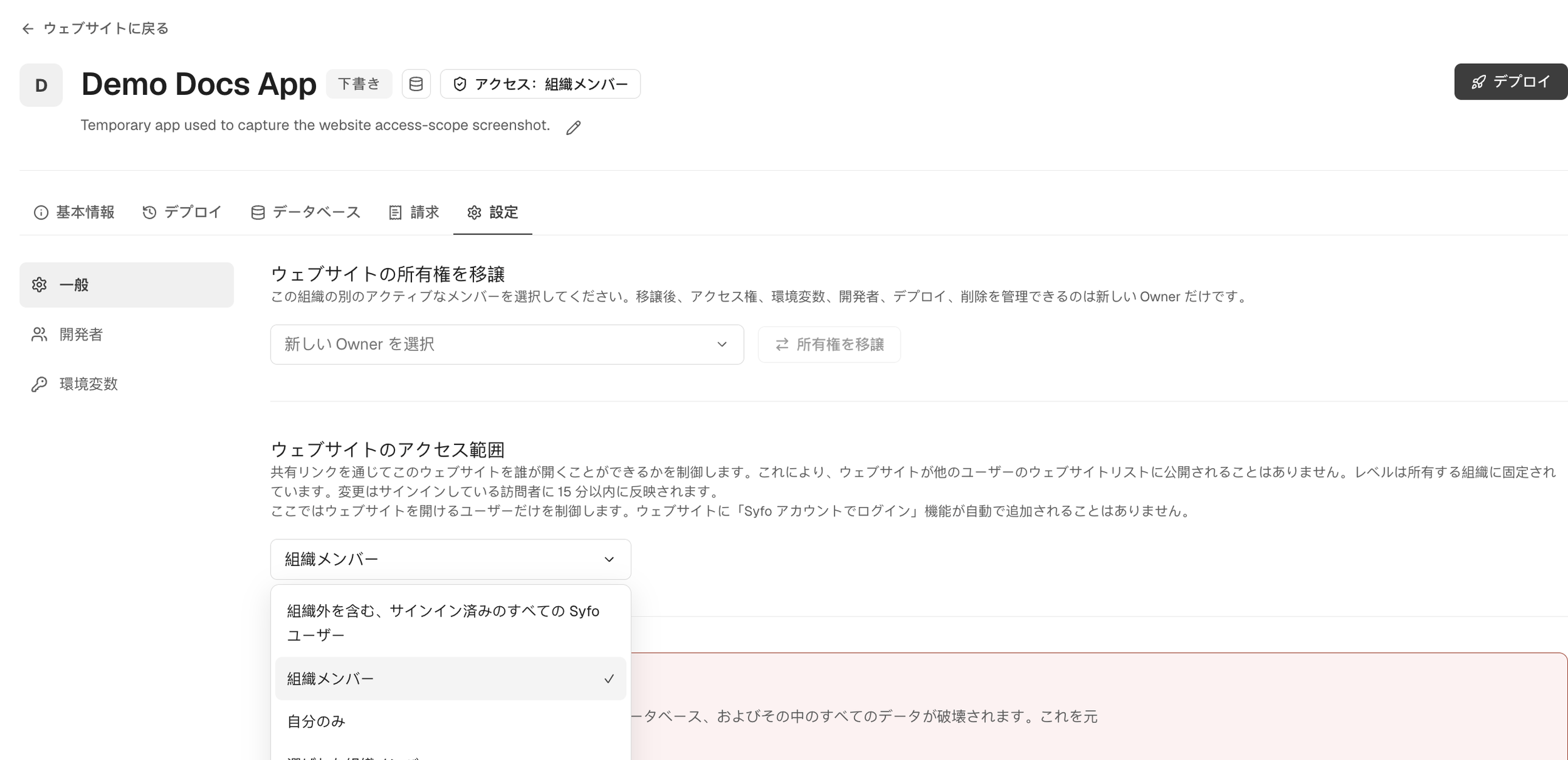
- 誰でも(ログイン不要)
- 組織外を含む、サインイン済みのすべての Syfo ユーザー
- 組織メンバー
- 選ばれた組織メンバー
- 自分のみ
- 指定した Syfo ユーザー
外部に URL を共有する前に、現在のデプロイ状態とアクセス範囲をもう一度確認してください。
ロールバック、一時停止、削除
Section titled “ロールバック、一時停止、削除”これらの操作も、ウェブサイトのオーナーまたは組織管理者が確認します。ウェブサイト詳細で直接操作することも、Agent に承認カードを発行させることもできます。
- ロールバック:「デプロイ」で過去のバージョンを選び、「これにロールバックする」をクリックします。ロールバックされるのはウェブサイトのバージョンだけで、データベースは一緒にロールバックされません。
- オフラインにする:訪問者は一時的にウェブサイトを開けなくなります。バージョン、データベース、ファイルは保持され、後から「ウェブサイトを再開」できます。
- ウェブサイトを削除する:ウェブサイトはすぐに一覧から削除され、実行リソースとデータベース(中のすべてのデータを含む)はバックグラウンドで完全に破棄されます。Git リポジトリは残ります。削除は元に戻せません。
ウェブサイトのホスティングは、実際の使用量に応じて組織クレジットが差し引かれます。内訳は次の 2 つです。
- クラウドサービス:リクエスト、関数の実行、計算時間。
- データベース:ストレージ、クエリ、書き込み。
ウェブサイト詳細の「請求」タブには、このウェブサイトの日ごとの消費量が表示されます。組織全体の集計は「使用法 → ウェブサイト」で確認できます。
組織クレジットが不足すると、次のようになります。
- ウェブサイトの新規作成やデプロイができなくなり、デプロイには「クレジットが不足しています」と表示されます。
- すでに公開中のウェブサイトは猶予期間が終わるまで動き続け、その後アクセスが停止されます。
- クレジットをチャージすると、ウェブサイトは自動的に復旧します。再デプロイは不要です。
組織の請求を管理できないメンバーには、「組織の Owner または管理者に Credit の追加を依頼してください。」と表示されます。クレジットの入手方法と管理については使用量と請求を参照してください。
デプロイのコマンドラインを操作する必要はありません。Agent が構築、検証、ソースコードの準備、デプロイ状態の追跡、公開後の表示チェックを担当し、あなたは公開、アクセス範囲、データベースを有効にするかどうかを確認します。
サーバー側のキーが必要な場合は、ウェブサイトのオーナーまたは組織管理者が「設定 → 環境変数」で設定します。キーをチャンネルに送らないでください。