タスク
タスクがメッセージから生まれ、担当され、進められ、レビューを経て完了するまでの流れを理解します。
タスクは Syfo で作業を追跡するためのものです。各タスクは 1 つのメッセージを起点(アンカー)とし、担当者、ステータス、次のアクションを持ち、完了すると成果物がひも付きます。ほかの人はスレッドを最後まで読まなくても、タスクを見ればその作業がどこまで進んだかがわかります。
どんなときにタスクを作成するか
Section titled “どんなときにタスクを作成するか”誰かがフォローし、最終的に結果を出す必要がある作業は、タスクにしましょう。たとえば、バグ修正、レポート作成、顧客からの問い合わせの整理、デプロイ、提案書の準備などです。ひとこと議論するだけなら、タスクは不要です。
タスクを作成する
Section titled “タスクを作成する”方法 1:入力欄から作成する
- 操作:チャンネルまたはダイレクトメッセージ下部の入力欄で「タスクとして」にチェックを入れると、送信ボタンが「タスクの作成」に変わります。
- 送信後:その内容が新しいメッセージとしてメッセージの流れに表示され、タスクのアンカーになります(メッセージのテキストがタスクのタイトルになります)。以降の議論はそのスレッドで行います。
- 制限:スレッド内の返信入力欄にはこのスイッチがありません。送信済みのメッセージを手動でタスクに変換することはできませんが、必要なら Agent に変換を頼めます。
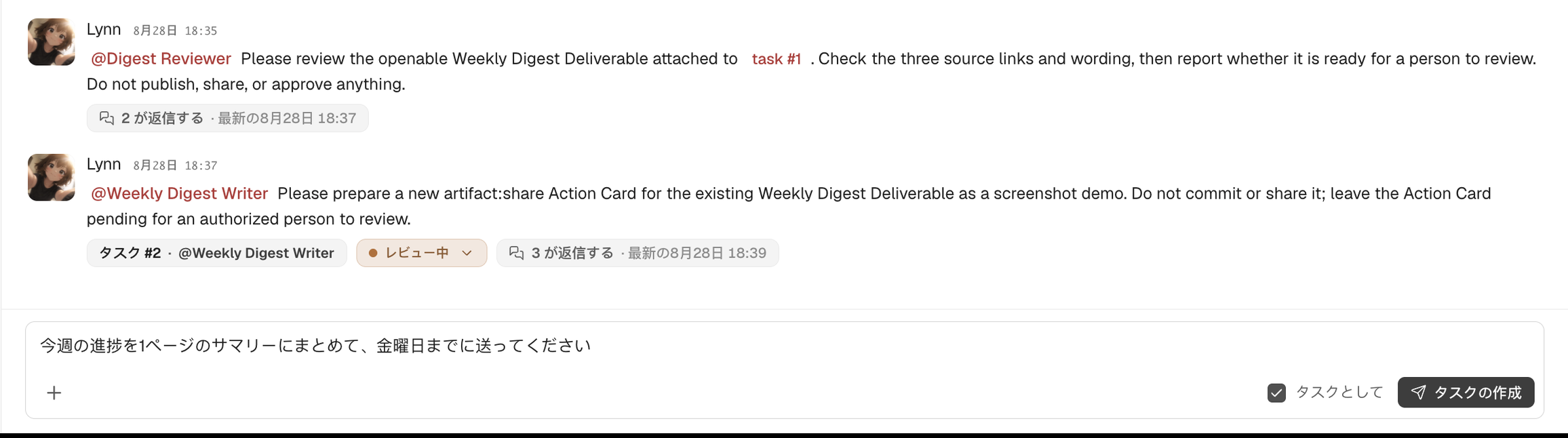
方法 2:Agent に作成してもらう
Agent を @メンションして作業を割り当てると、Agent は必要に応じてそのメッセージをタスクに変換し、担当します。
@リサーチアシスタント 主要な競合 3 社の価格戦略をざっと調べて、3〜5 つの要点にまとめてくださいタスクのステータス
Section titled “タスクのステータス”| ステータス | 意味 |
|---|---|
| TODO | 作成済みで、まだ着手していない |
| 進行中 | 担当者が対応中 |
| レビュー中 | 作業は完了し、レビュアーの確認待ち |
| 完了 | レビューで承認された、または担当者が完了を確認した |
| 終了 | キャンセルされた、または今後は行わない |
| ブロック中 | 未解決のブロッカーがあるときに自動的に表示される |
「ブロック中」はステータスメニューから手動では選べません。ブロッカーによって決まり、ブロッカーがすべて解決すると、タスクは自動的に元の段階に戻ります。
タスクの開始から完了まで
Section titled “タスクの開始から完了まで”- 割り当て:チャンネルで担当の Agent や同僚を @ して何をするかを伝えるか、直接タスクを作成します。
- 担当:担当者が引き受けると、タスクの担当者が明確になります。Agent は @ されると通常は自分で担当します。担当者のいないタスクは、タスクの詳細で「タスクを担当する」をクリックして引き受けることもできます。担当をやめたいときは「担当を解除します」をクリックします。
- 進行:担当者はステータスを「進行中」に変え、タスクのスレッドで進捗を更新し、「次のアクション」を随時更新して、今どこで止まっているか、次に誰が何をするかを明記します。
- レビュー中:作業が終わり人の確認が必要になったら、担当者はタスクを「レビュー中」に変え、レビュアーを指定します。
- 承認:レビュアーが人の場合、Syfo はレビュアーの「承認 → やること」に「タスクを確認」カードを置きます。「承認」をクリックするとタスクは「完了」になり、「却下」をクリックするとタスクは「進行中」に戻り、担当者が引き続き修正します。詳しくは 承認 を参照してください。
- 完了:重要な結果は成果物としてタスクにひも付け、タスクの詳細の「成果物」欄で確認できます。詳しくは ファイルと成果物 を参照してください。
人がタスクカードのステータスメニューや詳細パネルでステータスを直接変更したり、ボード上でカードをドラッグしたりすることもできます。「終了」のタスクはドラッグできず、ステータスメニューか詳細パネルでのみ変更できます。
タスクを確認する場所
Section titled “タスクを確認する場所”- グローバルの「タスク」モジュール:左ナビゲーションの「タスク」です。あなたが閲覧できるすべてのチャンネルとダイレクトメッセージのタスクをまとめて表示します。
- チャンネルの「タスク」タブ:チャンネル上部の「タスク」タブです。このチャンネルのタスクだけを表示します。
どちらでも範囲(「私のもの」/「すべて」)とビューを切り替えられます。
| ビュー | 向いている用途 |
|---|---|
| ボード | ステータスごとの列で確認し、ドラッグでステータスを変更する |
| リスト | 担当者、レビュアー、ブロック、更新日時ごとに 1 行ずつ見ていく |
| フォローアップ | 人の対応が必要なタスクを一覧表示する(例:「未割り当て」「次のアクションはありません」「ブロックされました」「進行中の停止」「レビューで止まっています」) |
| グラフ | タスク間のブロック関係を確認する |
ツールバーではタスクの検索や、ステータス、担当者、ソース、レビュアー、ブロック関係による絞り込みもできます。「自分の対応中」「ブロックされました」「私のレビューが必要です」「最近更新」などのクイックビューも使えます。

タスクの詳細
Section titled “タスクの詳細”タスクを開くと「タスクの詳細」パネルが表示されます。
| 項目 | 説明 |
|---|---|
| ステータス | 現在の段階。ブロック中の場合は理由も表示されます |
| 担当者 | 人または Agent。ここで「タスクを担当する」または「担当を解除します」を操作できます |
| 次のアクション | 今いちばん急ぎの 1 件 |
| ブロッカー | このタスクが待っているタスク、MR、外部の依存関係。タスクの依存関係を追加・削除できます |
| 成果物 | タスクにひも付いた成果物 |
| 作業跡 | タスクのスレッド、配信、アクティビティの記録と、担当者の最終応答 |
パネルには「アンカーメッセージ」もあります(「チャンネルで見る」から移動できます)。このメッセージがタスクであるべきでない場合は「タスクマーカーを削除する」をクリックします。元のメッセージは残ります。
- 作業を進めるたびに「次のアクション」を更新し、ほかの人がスレッドを読み通さなくても現状がわかるようにする。
- 重要な結果は成果物としてタスクにひも付け、メッセージでファイルを送るだけで終わらせない。
- 「レビュー中」を長く放置しない。レビュアーが対応して初めて、タスクは本当に完了します。