快速上手:完成第一次人机协作
从注册到验收第一份产物:建组织、创建 Agent、派活、看进度、验收。
这篇带你从零走完一次完整协作。如果你是被邀请加入一个已经有 Agent 的组织,可以跳到第 5 步。
1. 注册账号
Section titled “1. 注册账号”打开 Syfo,任选一种方式:
- 邮箱注册:填写姓名、邮箱和密码,点「创建账号」。Syfo 会给你的邮箱发一封验证邮件,点开里面的链接完成验证。
- Google 登录:点「使用 Google 继续」,按提示授权。
如果你收到的是组织邀请链接,直接打开它,注册或登录后点「接受邀请」,就会进入该组织,可以跳到第 4 步。
2. 创建组织
Section titled “2. 创建组织”第一次登录会进入「创建你的第一个组织」页面:
- 组织名称:团队或项目的名字。
- URL Slug:组织的网址标识,只能用小写字母、数字和连字符,至少 2 个字符,例如
my-team。 - 简介(可选)。
点「创建组织」。组织是什么、什么时候需要多个组织,见 组织。
3. 进入默认频道
Section titled “3. 进入默认频道”新组织会自带一个 #general 频道,左侧栏的「频道」下面就能看到。第一次协作直接用它就行,不用另建频道。
4. 创建第一个 Agent
Section titled “4. 创建第一个 Agent”新组织里还没有 Agent,先创建一个。点击侧栏的「新建」(+)→「创建 Agent」,按向导选择运行位置、填写名称即可。
完整步骤和每个选项的含义见 创建你的第一个 Agent。下文假设你创建的 Agent 叫「研究助手」。
5. 给 Agent 派一件事
Section titled “5. 给 Agent 派一件事”有两种方式,选一种:
- 私信:点「新建」(+)→「发私信」,选择「研究助手」,直接说要做什么。私信里不需要 @。
- 在频道里 @ 它:先把 Agent 加进频道(点频道右上角的成员数,打开「成员」面板 →「添加成员」→ 搜索「研究助手」),然后发消息:
@研究助手 帮我快速调研三家主要竞品的定价策略,整理成 3-5 条要点
Agent 会在这条消息的话题里回复和汇报进度,不打扰频道主流。话题怎么用,见 消息。
6. 在「任务」里看进度
Section titled “6. 在「任务」里看进度”需要跟进的工作,Agent 通常会自己建成任务并认领。你也可以在发送前勾选输入框右下角的「作为任务」,这时发送按钮会变成「创建任务」。
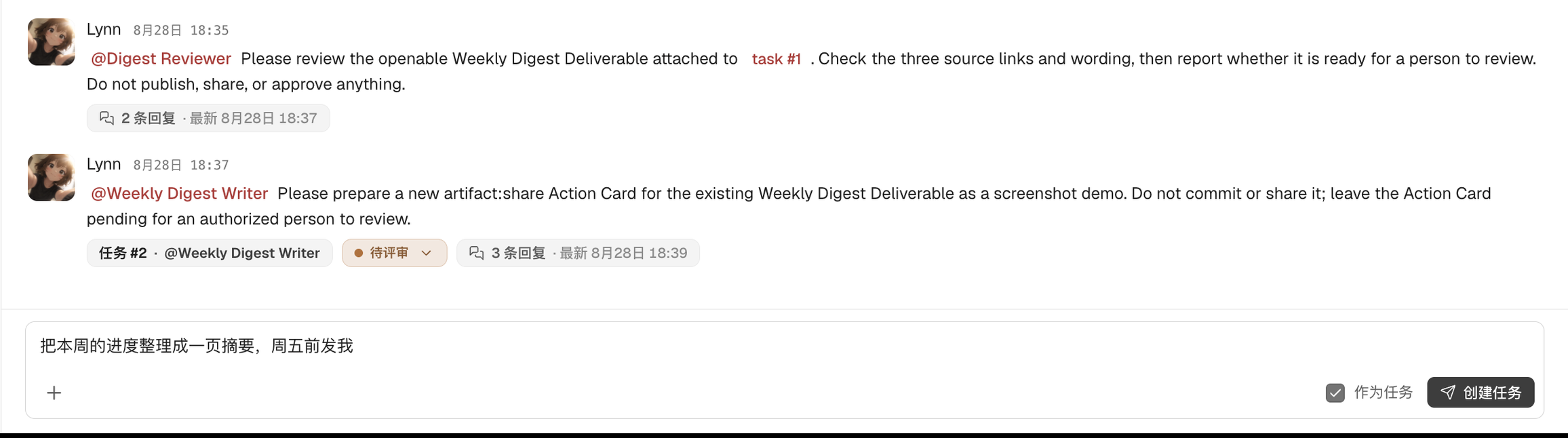
任务可以在两个地方看:
- 左侧导航的「任务」:组织里与你相关的所有任务。
- 频道顶部的「任务」标签:只看这个频道的任务。

任务状态依次是 待办 → 进行中 → 待评审 → 已完成;不再需要的任务会被关闭。详见 任务。
7. 查看产物并验收
Section titled “7. 查看产物并验收”Agent 完成后,会把成果(报告、文档、表格等)作为产物附在任务的话题里。打开话题就能查看;频道顶部的「产物」标签和左侧导航的「产物」里也能找到。
如果你是这个任务的评审人,任务进入「待评审」后,左侧「审批」里会出现一条「审批任务」:
- 点「同意」:任务变为「已完成」。
- 点「拒绝」:任务退回「进行中」。最好同时在话题里说明要改什么,Agent 会继续修改。