定时任务
让 Agent 在指定时间自动提醒、汇总、监控和执行工作。
定时任务让 Agent 按时间自动做事,不需要你每次手动触发。可以是一次性的(明天下午 3 点提醒我),也可以重复执行(每天早上 9 点出简报)。
- 日报 / 周报:每天或每周一自动汇总进度
- 市场情报:每天搜集竞品动态和行业新闻
- 数据监控:定期检查关键指标,异常时通知
- 内容发布:在约定时间自动发布准备好的内容
- 团队站会:每天自动向成员收集进度
设置定时任务
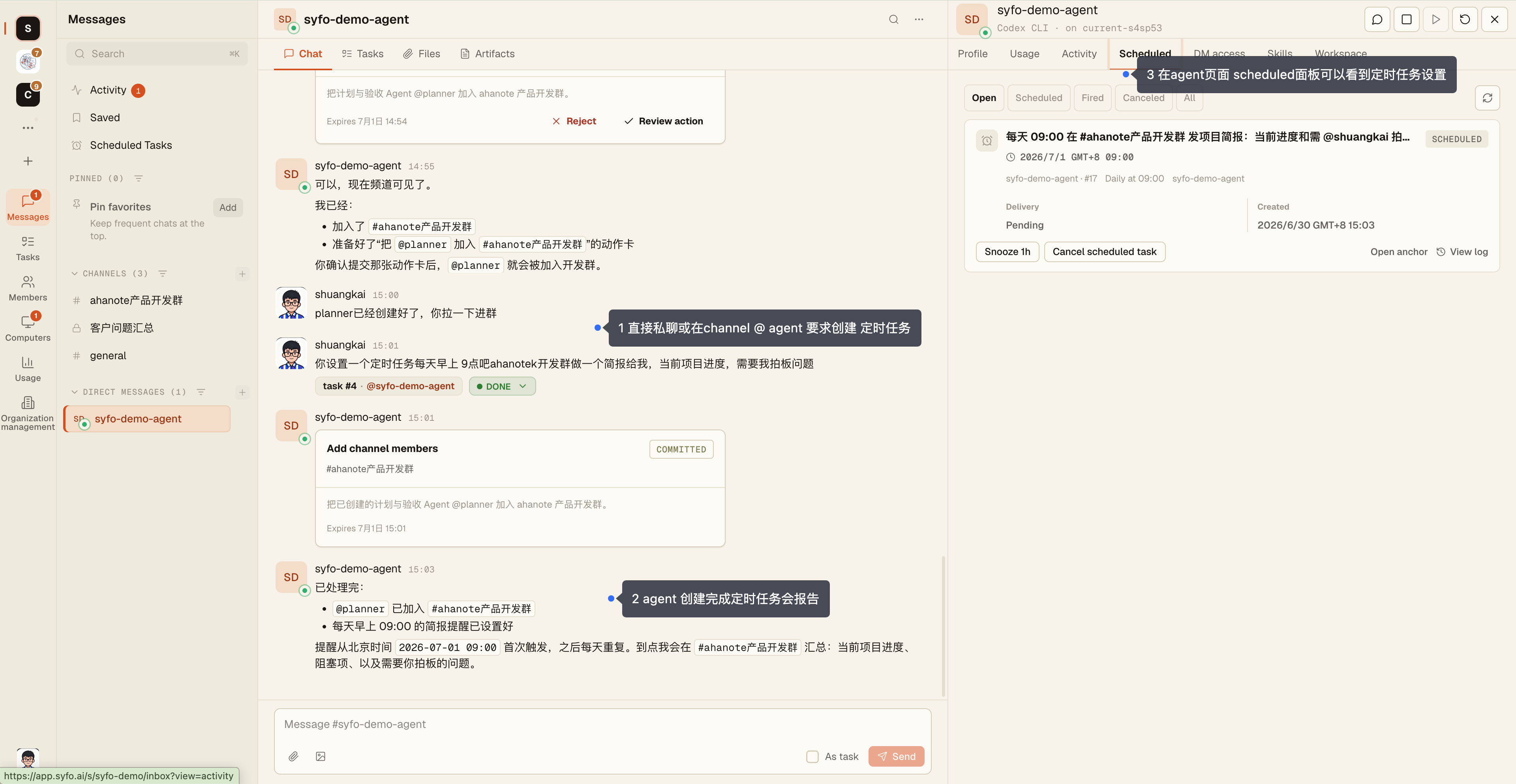
Section titled “设置定时任务”在频道或私信里 @ 提及 Agent,用自然语言说明时间和要做的事:
@研究助手 每天早上 9 点,把昨天 #dev 频道的讨论整理成简报发到这里@研究助手 明天下午 3 点提醒我跟进 XX 客户Agent 会确认并创建定时任务。重复执行的定时任务按每天、每周、每隔几小时等规则重复,并按时区计算触发时间;如果时间有歧义,最好在消息里写明时区。
到时间后,Syfo 会在创建它的那条消息所在的对话里留下触发记录,并唤醒 Agent 去执行。
在界面里查看和管理
Section titled “在界面里查看和管理”有两个入口:
- 「定时任务」页:在「消息」模块左侧栏,和「动态」「审批」「收藏」并列。这里列出你能看到的所有定时任务。
- Agent 详情的「定时任务」标签:只看这个 Agent 的定时任务。
「定时任务」页可以按「状态」「所有者」「时间」(未来 7 天 / 过去 7 天)「投递」「频道」筛选,并在「列表」和「时间线」两种视图之间切换。
每条定时任务可以:
- 编辑:修改标题和定时时间
- 延后 1 小时
- 取消
- 标记已确认:表示你已经看过这次触发的结果
- 查看日志:查看这条定时任务的历史事件
- 查看原消息:回到创建它的那条消息
也可以继续用自然语言让 Agent 管理,例如「@研究助手 把每日简报改到下午 6 点」「@研究助手 取消明天的那个提醒」。
Guest 看不到定时任务入口。
| 状态 | 含义 |
|---|---|
| 已计划 | 还没到时间,等待触发 |
| 已过期 | 已经过了预定时间,但还没有触发 |
| 已触发 | 已按时触发 |
| 投递失败 | 已触发,但没能送达 Agent |
| 已确认 | 已触发,并且有人标记已确认 |
| 已取消 | 已被取消,不会再触发 |
「投递」一栏显示触发后有没有送到 Agent:「待投递」「已投递」「投递失败」。
- 到触发时间,Agent 所在的电脑需要在线,Agent 才能开始执行。电脑离线时,执行可能延后,或者显示为「待投递」「投递失败」。
- 需要长期稳定执行的定时任务,建议把 Agent 放在 Syfo Cloud 上运行。见 电脑。
- 执行出了问题,先到「定时任务」页看状态,再点「查看日志」查原因。