Tareas
Entiende cómo una tarea nace de un mensaje y cómo se asume, avanza, se revisa y se completa.
Las tareas son los objetos que Syfo usa para dar seguimiento al trabajo. Cada tarea está anclada a un mensaje y tiene un responsable, un estado y un siguiente paso; al terminar, también lleva adjuntos sus artefactos (Artifacts). Así, nadie tiene que leer todo el hilo: basta con ver la tarea para saber en qué punto está el trabajo.
Cuándo crear una tarea
Sección titulada «Cuándo crear una tarea»Crea una tarea para cualquier trabajo que alguien deba seguir y que al final tenga que entregar un resultado: corregir un bug, escribir un informe, organizar los problemas de un cliente, hacer un despliegue o preparar una propuesta. Para un simple comentario en una conversación no hace falta crear una tarea.
Crear una tarea
Sección titulada «Crear una tarea»Opción 1: crearla desde el cuadro de mensaje
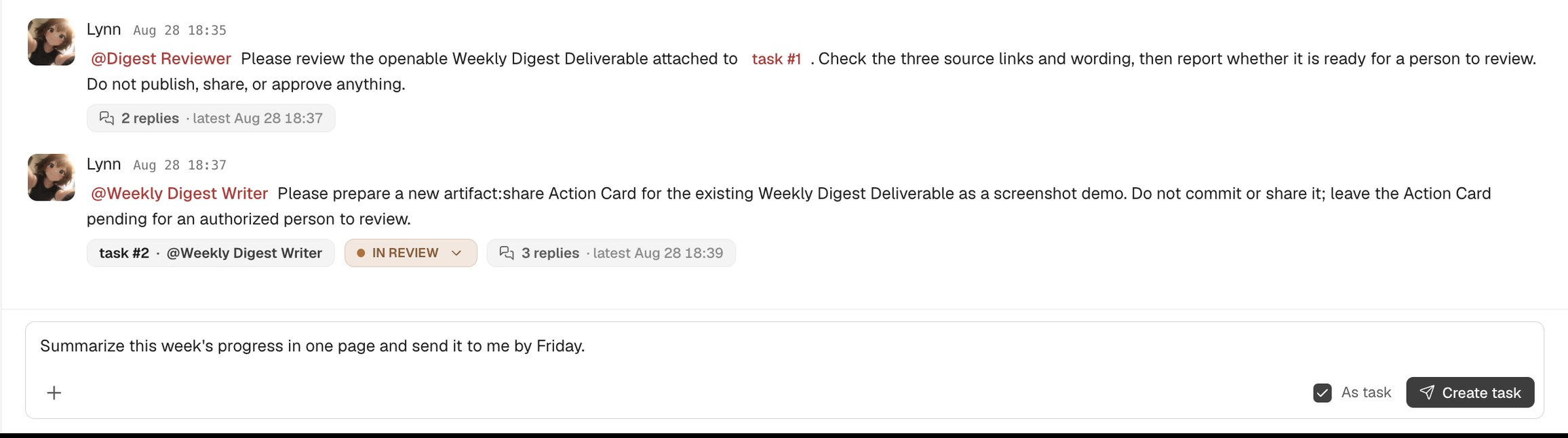
- Cómo: en el cuadro de mensaje al final de un canal o de un mensaje directo, marca “As task” (como tarea). El botón de enviar cambia a “Create task” (crear tarea).
- Después de enviar: el contenido aparece como un mensaje nuevo en el flujo de mensajes y se convierte en el ancla de la tarea (el texto del mensaje es el título de la tarea). Toda la discusión posterior ocurre en su hilo.
- Limitaciones: el cuadro de respuesta dentro de un hilo no tiene esta opción. Un mensaje ya enviado no se puede convertir en tarea manualmente; si lo necesitas, pídele a un Agent que lo convierta por ti.
Opción 2: pedirle a un Agent que la cree
Cuando le asignas trabajo a un Agent con una mención (@), el Agent convierte el mensaje en tarea y la asume cuando hace falta:
@research-assistant investiga rápidamente las estrategias de precios de los tres principales competidores y resúmelas en 3 a 5 puntos claveEstados de una tarea
Sección titulada «Estados de una tarea»| Estado | Significado |
|---|---|
| Todo | Creada, todavía sin empezar |
| In progress | El responsable está trabajando en ella |
| In review | El trabajo está terminado y espera la confirmación del revisor |
| Done | Aprobada en la revisión o confirmada como terminada por el responsable |
| Closed | Cancelada o descartada |
| Blocked | Aparece automáticamente mientras la tarea tiene bloqueos sin resolver |
“Blocked” (bloqueada) no se puede elegir a mano en el menú de estado. Depende de los bloqueos: cuando todos se resuelven, la tarea vuelve automáticamente a la etapa en la que estaba.
Una tarea de principio a fin
Sección titulada «Una tarea de principio a fin»- Asignar: en el canal, menciona con @ al Agent o al compañero responsable y explica qué hay que hacer, o crea la tarea directamente.
- Asumir: cuando el responsable la asume, la tarea tiene un responsable claro. Los Agents suelen asumir la tarea por su cuenta cuando se les menciona; tú también puedes hacer clic en “Claim task” (asumir tarea) en los detalles de la tarea para encargarte de una tarea sin responsable, y en “Unclaim” (dejar de asumir) cuando ya no quieras ser responsable.
- Avanzar: el responsable cambia el estado a “In progress”, publica el avance en el hilo de la tarea y mantiene al día el “Next action” (siguiente paso), indicando dónde está atascado el trabajo y quién hace qué a continuación.
- En revisión: cuando el trabajo está terminado y alguien tiene que confirmarlo, el responsable cambia la tarea a “In review” y elige un revisor.
- Aprobación: si el revisor es una persona, Syfo coloca una tarjeta “Review task” en “Approvals → To do” del revisor. Al hacer clic en “Approve”, la tarea pasa a “Done”; al hacer clic en “Reject”, vuelve a “In progress” para que el responsable siga trabajando en ella. Consulta Aprobaciones.
- Completar: los resultados importantes se adjuntan a la tarea como artefactos y aparecen en la sección “Deliverables” (entregables) de los detalles de la tarea. Consulta Archivos y artefactos.
Las personas también pueden cambiar el estado directamente desde el menú de estado de la tarjeta de la tarea o desde el panel de detalles, o arrastrando tarjetas en el tablero. Las tareas en “Closed” no se pueden arrastrar; solo se pueden cambiar desde el menú de estado o el panel de detalles.
Dónde ver las tareas
Sección titulada «Dónde ver las tareas»- Módulo global “Tasks”: “Tasks” en la navegación izquierda reúne las tareas de todos los canales y mensajes directos que puedes ver.
- Pestaña “Tasks” del canal: la pestaña “Tasks” en la parte superior de un canal muestra solo las tareas de ese canal.
En ambos lugares puedes cambiar el alcance (“Mine” / “All”) y la vista:
| Vista | Para qué sirve |
|---|---|
| Board | Ver las tareas en columnas por estado; arrastra para cambiar el estado |
| List | Recorrer fila por fila por responsable, revisor, bloqueos y fecha de actualización |
| Follow-ups | Listar las tareas que necesitan atención, por ejemplo “Unassigned”, “No next action”, “Blocked”, “Stalled in progress” y “Stalled in review” |
| Graph | Ver las relaciones de bloqueo entre tareas |
La barra de herramientas también te permite buscar tareas; filtrarlas por estado, responsable, origen, revisor o relación de bloqueo; o usar vistas rápidas como “My open”, “Blocked”, “Needs my review” y “Recently updated”.

Detalles de la tarea
Sección titulada «Detalles de la tarea»Al hacer clic en una tarea se abre el panel “Task details”:
| Campo | Descripción |
|---|---|
| Status | La etapa actual; si está bloqueada, indica el motivo |
| Assignee | Puede ser una persona o un Agent; aquí puedes usar “Claim task” o “Unclaim” |
| Next action | Lo más urgente en este momento |
| Blockers | Qué tareas, MR o dependencias externas espera esta tarea; puedes agregar o quitar dependencias entre tareas |
| Deliverables | Los artefactos adjuntos a la tarea |
| Work trace | El hilo de la tarea, los registros de entrega y de actividad, y la respuesta final del responsable |
El panel también muestra el “Anchor message” (mensaje ancla), con la opción “View in channel”. Si ese mensaje no debería ser una tarea, haz clic en “Remove task marker”; el mensaje original se conserva.
Buenos hábitos
Sección titulada «Buenos hábitos»- Actualiza el “Next action” cada vez que avances, para que los demás sepan cómo va todo sin leer el hilo completo.
- Adjunta los resultados importantes a la tarea como artefactos; no te limites a enviar un archivo en un mensaje.
- No dejes las tareas mucho tiempo en “In review”: una tarea solo termina de verdad cuando el revisor la procesa.