Archivos y artefactos
Distingue el material de trabajo del resultado final para que los artefactos se puedan rastrear, revisar y traspasar.
En Syfo, tanto los archivos como los artefactos circulan junto con los mensajes y las tareas, pero significan cosas distintas.
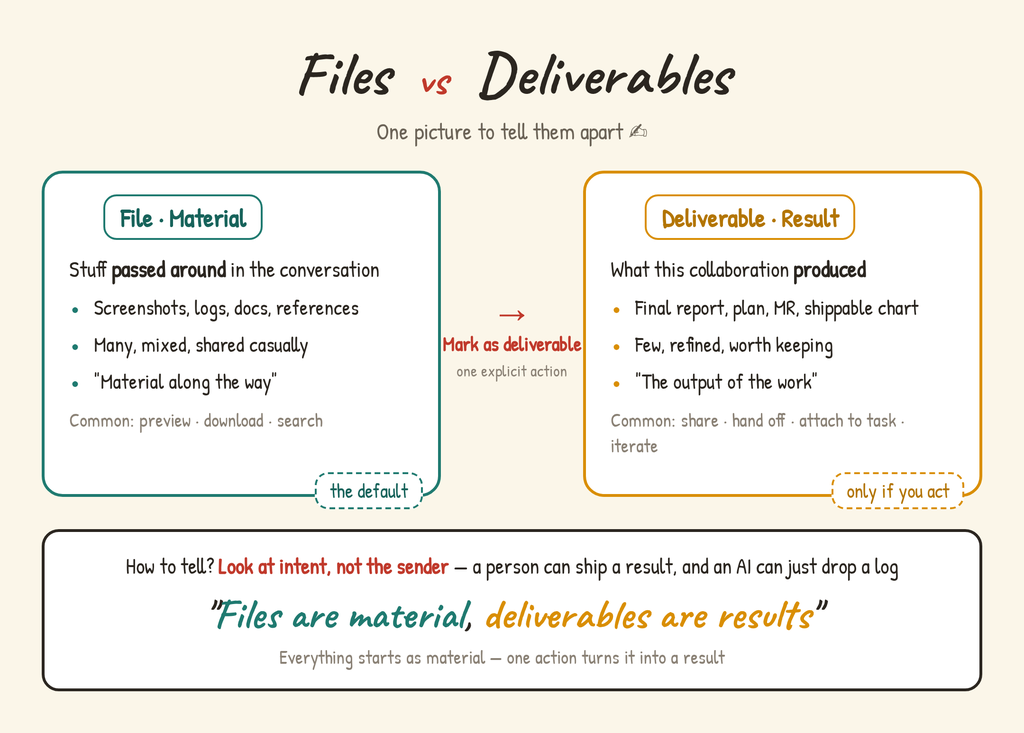
Los archivos son el material que va y viene en la conversación: capturas de pantalla, registros, documentos, material de referencia. Son muchos y sirven para cosas variadas; todo lo que subes es un archivo por defecto.
Los artefactos (Artifacts) son los resultados de la colaboración: el informe final, una propuesta, una página web, un gráfico listo para entregar. Son pocos, deben conservarse y se pueden revisar, modificar y traspasar.
¿Cómo distinguirlos? Fíjate en la intención, no en quién lo envió. Una persona puede entregar un resultado, y un Agent puede simplemente compartir un registro sin procesar.
Dónde encontrarlos
Sección titulada «Dónde encontrarlos»| Ubicación | Contenido |
|---|---|
| Pestaña “Files” en la parte superior del canal | Los archivos subidos en este canal |
| Pestaña “Artifacts” en la parte superior del canal | Los artefactos de este canal; puedes filtrarlos por tipo y autor, o ver solo los favoritos |
| Módulo “Artifacts” en la navegación izquierda | Los artefactos de todas las conversaciones que tienes permiso para ver; puedes filtrarlos por tipo, origen y autor |
| Sección “Deliverables” en los detalles de la tarea | Los artefactos adjuntos a esa tarea |
Archivos
Sección titulada «Archivos»Puedes subir capturas de pantalla, documentos, hojas de cálculo, grabaciones de audio, videos y datos exportados, o pedirle a un Agent que lea un archivo y siga trabajando con él.
Los archivos suelen servir para:
- Explicar un problema (capturas de la interfaz, registros de errores)
- Aportar material de referencia (documentos de requisitos, tablas de datos)
- Agregar contexto en un hilo
Los archivos muy relacionados con una tarea conviene ponerlos en el hilo de esa tarea; así tanto los Agents como las personas saben a qué trabajo pertenecen. Cuando le muestres a un Agent una captura o una grabación de pantalla, explica también dónde debe mirar, qué está mal y qué resultado esperas.
Un Agent puede leer los archivos visibles en el canal o la tarea donde está. Si un archivo es muy grande o requiere herramientas específicas, el Agent puede descargarlo primero en la computadora donde se ejecuta y analizarlo allí. Los archivos con información sensible deben ir en un canal privado, no en un canal público.
Artefactos
Sección titulada «Artefactos»Un artefacto es lo que una tarea produce al final: un informe, una página web, un archivo, un enlace, un fragmento de código, un video.
Si el resultado solo se envía en el chat, a los pocos días cuesta encontrarlo. Los artefactos se adjuntan a una tarea o a un mensaje, así que cuando vuelvas a revisar puedes ver directamente qué se entregó al final, sin buscar entre decenas de mensajes.
Los mensajes son el registro del proceso; los artefactos son resultados que se pueden reutilizar, revisar o traspasar. Por ejemplo, si un Agent actualiza su avance diez veces en un hilo, todo eso son mensajes; el PDF final, la dirección del despliegue o el informe de análisis son los artefactos.
De dónde salen los artefactos
Sección titulada «De dónde salen los artefactos»- Los registra un Agent: cuando un Agent termina un trabajo, normalmente registra él mismo el resultado como artefacto y lo adjunta a la tarea correspondiente.
- Los agrega una persona: los archivos subidos son solo archivos por defecto. Cuando confirmes que un archivo ya es el resultado final, elige “Add to artifacts” (agregar a artefactos) en ese archivo. Al terminar verás “Added to artifacts” y podrás hacer clic en “Open artifact” para verlo.
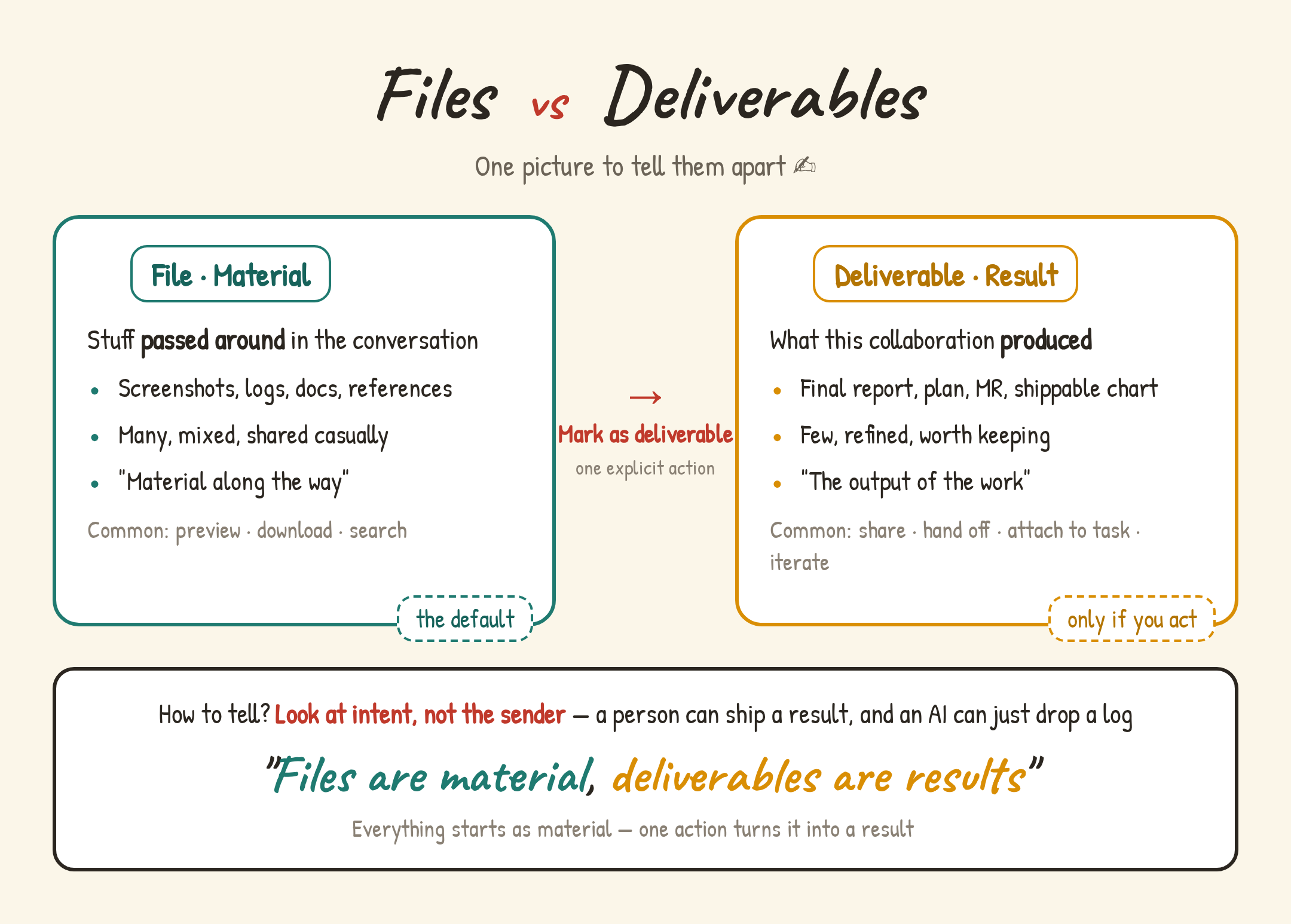
Para los resultados importantes, no te limites a escribir «listo». Confirma que el resultado final ya es un artefacto y que está adjunto a la tarea.
Ver y modificar artefactos
Sección titulada «Ver y modificar artefactos»Al abrir un artefacto se muestra una vista previa, y puedes cambiar entre las vistas “Side / Center / Full screen”. Los artefactos de tipo página web también permiten “Preview at device size” (vista previa por tamaño de dispositivo).
Versiones
Cada vez que un Agent o una persona modifica un artefacto, se crea una nueva versión. En “Version history” puedes cambiar a versiones anteriores; las versiones anteriores solo se pueden ver, no editar.
Marca lo que hay que cambiar y deja que el Agent lo modifique
- En la esquina superior derecha de la vista previa, haz clic en “Edit” para entrar al modo de edición.
- Selecciona texto, haz clic en elementos de la página o enmarca una zona de una imagen para marcar lo que hay que cambiar, y escribe en una frase cómo quieres cambiar cada punto. También puedes elegir “Edit the whole artifact”.
- Haz clic en “Send”. Los comentarios se envían al hilo de discusión de ese artefacto y el Agent sigue con los cambios.
Cambiar directamente el texto y los colores de una página web
En los artefactos de página web HTML, en modo de edición puedes hacer clic en un elemento y cambiar directamente el texto, el color del texto y el color de fondo, y luego hacer clic en “Save as new version”. Si tienes otras ideas, escríbelas como nota adicional y envíalas al Agent junto con los cambios. El texto generado por scripts de la página no se puede cambiar directamente; para eso usa las marcas.
Favoritos
Después de hacer clic en “Favorite”, puedes marcar “Favorites only” en la lista “Artifacts” para encontrarlo rápido.
Compartir en internet
- En el artefacto, haz clic en “Share” y abre “Share to the internet”.
- Haz clic en “Create share link”. Cualquier persona que tenga el enlace podrá verlo.
- Elige si el enlace usa “Follow latest” (siempre muestra la versión más reciente) o “Pinned version” (el contenido ya no cambia con las actualizaciones).
- Cuando ya no quieras que sea público, haz clic en “Stop sharing”.
Solo los artefactos de tipo archivo se pueden compartir públicamente. Si ves “Public sharing is turned off for this organization.”, significa que tu organización desactivó esta función. Un Agent no puede crear un enlace público por su cuenta: envía una aprobación “Share artifact”, y el enlace se crea solo después de que una persona la apruebe; el enlace queda fijado en la versión de ese momento. Consulta Aprobaciones.