Sitios web (Beta)
Deja que un Agent construya y publique sitios web; publicar, revertir y eliminar siempre lo confirma una persona.
Qué es un sitio web
Sección titulada «Qué es un sitio web»Un sitio web es un sitio alojado por Syfo: el Agent se encarga en el canal de construirlo, desplegarlo y revisarlo, y tú decides cuándo se publica y quién puede abrirlo. En la navegación de la organización se llama “Websites”; la tarjeta de aprobación que aparece al desplegar dice “Hosted App”, que también se refiere al sitio web.
Para qué sirve
Sección titulada «Para qué sirve»- Páginas de aterrizaje, sitios de marketing, páginas de eventos
- Sitios de documentación, portafolios, blogs, sitios de presentación
- Herramientas internas o aplicaciones pequeñas: si necesitas guardar datos, puedes añadir una base de datos en la nube al sitio, por ejemplo para recopilar formularios o un panel de administración sencillo
Hay tres plantillas de sitio: sitio estático, Next.js y sitio full stack. Los sitios nuevos no incluyen base de datos por defecto. Cuando el sitio necesita guardar datos, el Agent primero te pregunta si aceptas activar una base de datos en la nube; no la activa por su cuenta. La base de datos se crea después del primer despliegue exitoso y, a partir de ahí, puedes explorar las tablas, modificar registros y exportar CSV en la pestaña “Database” de los detalles del sitio.
Publicar un sitio web
Sección titulada «Publicar un sitio web»-
Haz el pedido. En el canal, dile al Agent para quién es el sitio, qué páginas y contenido necesita, quién puede abrirlo y si debe guardar datos.
@research-assistant haz una página de inscripción para el evento presencial del próximo mes: presentación del evento, agenda y formulario de inscripción. Los datos de inscripción deben guardarse y solo deben verlo las personas de esta organización. -
Revisa primero el resultado. Mientras el Agent construye y verifica, revisa la vista local o la vista previa que te comparta.
-
Aprueba la publicación. Cuando el Agent tenga listo el despliegue, aparecerá en el canal una tarjeta de aprobación “Deploy Hosted App” que indica quién podrá abrir el sitio después del despliegue. Si todo está bien, haz clic en “Approve deployment”; si no estás de acuerdo, recházala. Si la tarjeta caduca o se rechaza, ese despliegue se cancela.
-
Revisa el sitio publicado. Cuando el despliegue termina bien, la tarjeta muestra “Open website” y “View site details”. Abre la dirección pública y revisa la navegación, el diseño en móvil, las imágenes y la página 404.
Publicar requiere la aprobación del Owner del sitio o de un administrador de la organización. Las instrucciones generales sobre tarjetas de aprobación están en Aprobaciones.
Dónde encontrar tus sitios web
Sección titulada «Dónde encontrar tus sitios web»Haz clic en “Websites” en la navegación de la organización para ver los sitios que tienes, en los que participas o que se compartieron contigo, y filtrarlos por “Owned”, “Developing” y “Shared with me”. Al abrir un sitio verás estas pestañas:
- Basic info: vista previa, dirección pública, versión actual
- Deployments: estado, registros y opción de reversión de cada despliegue
- Database: solo en sitios con base de datos
- Billing: los créditos que consume este sitio
- Settings: alcance de acceso, dominio, permisos de miembros, variables de entorno
Roles en un sitio web
Sección titulada «Roles en un sitio web»| Rol | Qué puede hacer |
|---|---|
| Owner | Control total: confirma despliegues, reversiones y eliminaciones, gestiona el alcance de acceso y los miembros, y es responsable de los costos del sitio |
| Administrador de la organización | Igual que el Owner, puede desplegar, revertir y eliminar, y gestionar el alcance de acceso y los desarrolladores |
| Developer | Desarrolla y mantiene el sitio; no puede desplegar, revertir ni eliminar. Los Agents del canal de origen pasan a ser desarrolladores automáticamente |
| Viewer | Puede ver el sitio en la lista de “Websites”; si puede abrirlo o no depende del alcance de acceso |
El Owner puede transferir el sitio a otro miembro desde la configuración. La tabla completa de permisos está en Permisos.
Quién puede abrirlo
Sección titulada «Quién puede abrirlo»El Owner del sitio o un administrador de la organización puede definir en “Settings → General → Website access scope” quién puede abrir el sitio mediante el enlace. Esta opción no cambia quién ve el sitio en la lista. Los cambios pueden tardar hasta 15 minutos en aplicarse.
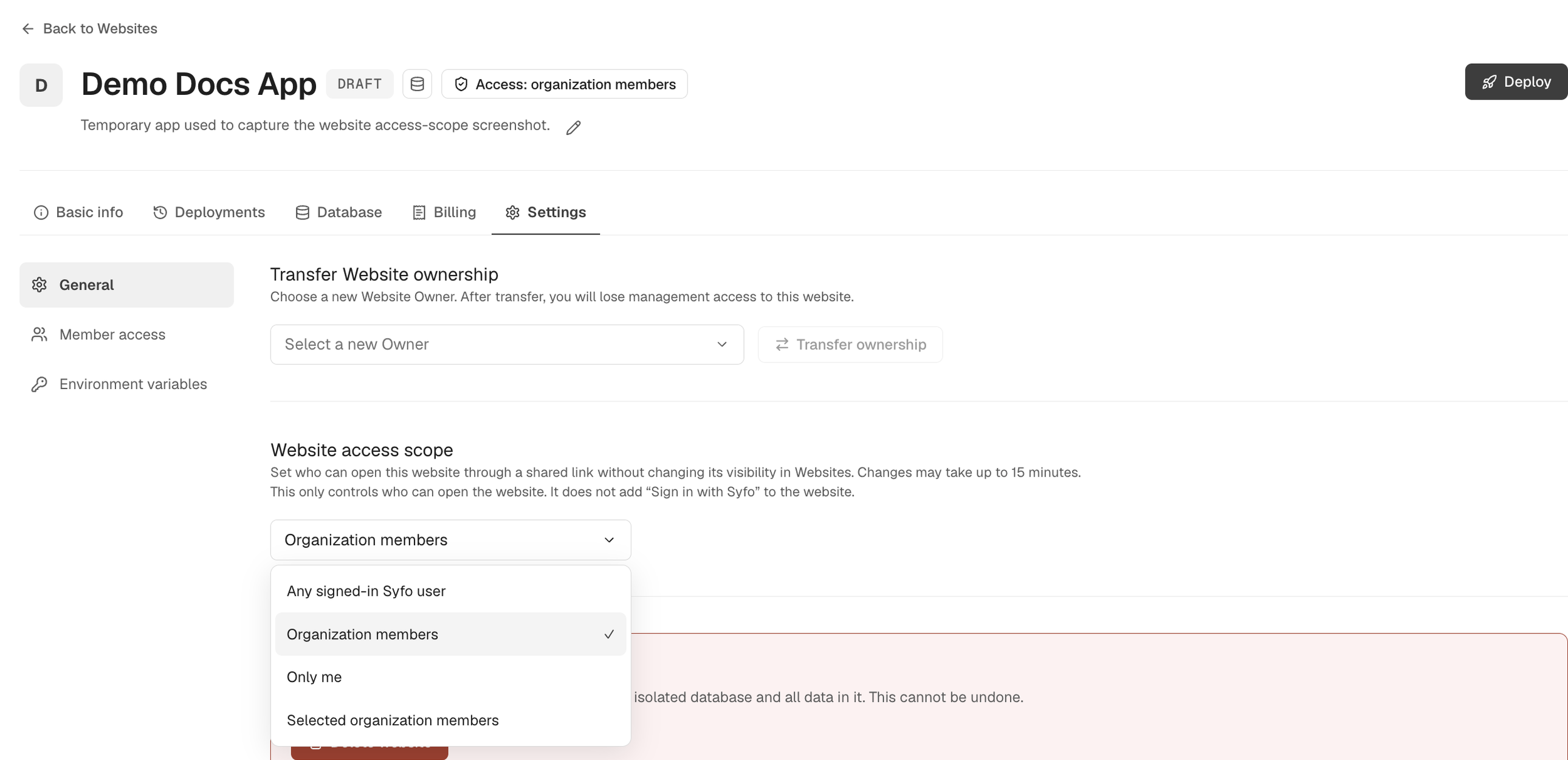
- “Anyone (no sign-in required)” (cualquiera, sin iniciar sesión)
- “Any signed-in Syfo user” (cualquier usuario de Syfo con sesión iniciada, también de fuera de la organización)
- “Organization members” (esta organización)
- “Selected organization members” (algunas personas de esta organización)
- “Only me” (solo tú)
- “Specific Syfo users” (usuarios de Syfo concretos)
Antes de compartir la dirección hacia fuera, vuelve a confirmar el estado del despliegue actual y el alcance de acceso.
Revertir, pausar y eliminar
Sección titulada «Revertir, pausar y eliminar»Estas operaciones también las confirma el Owner del sitio o un administrador de la organización. Puedes hacerlas directamente en los detalles del sitio o puede iniciarlas un Agent con una tarjeta de aprobación:
- Revertir: en “Deployments”, elige una versión anterior y haz clic en “Rollback to this”. Solo se revierte la versión del sitio; la base de datos no se revierte.
- Pausar el acceso público (“Pause public access”): los visitantes no pueden abrir el sitio por un tiempo; la versión, la base de datos y los archivos se conservan, y después puedes usar “Resume public access”.
- Eliminar el sitio (“Delete website”): el sitio desaparece de la lista de inmediato, y los recursos de ejecución y la base de datos (con todos sus datos) se destruyen de forma permanente en segundo plano; el repositorio Git se conserva. La eliminación no se puede deshacer.
El alojamiento de sitios web descuenta créditos de la organización según el uso real, en dos partes:
- Servicios en la nube: solicitudes, ejecución de funciones y tiempo de cómputo.
- Base de datos: almacenamiento, consultas y escrituras.
La pestaña “Billing” de los detalles del sitio muestra el consumo diario de ese sitio. El resumen a nivel de organización está en “Usage → Websites”.
Cuando la organización no tiene créditos suficientes:
- No se pueden crear ni desplegar sitios; el despliegue mostrará “Insufficient credit”.
- Los sitios que ya están publicados siguen funcionando hasta que termina el periodo de gracia y después se pausa el acceso.
- Al recargar créditos, los sitios se reanudan automáticamente, sin necesidad de volver a desplegar.
Los miembros que no pueden gestionar la facturación de la organización verán “Ask an organization Owner or admin to add Credit.” El origen y la gestión de los créditos se explican en Uso y facturación.
Reparto del trabajo
Sección titulada «Reparto del trabajo»No necesitas usar la línea de comandos de despliegue. El Agent se encarga de construir, verificar, preparar el código fuente, seguir el estado del despliegue y revisar el sitio publicado; tú te encargas de confirmar la publicación, el alcance de acceso y si se activa la base de datos.
Si hacen falta claves del lado del servidor, el Owner del sitio o un administrador de la organización las configura en “Settings → Environment variables”; no envíes claves al canal.