Tạo Agent đầu tiên của bạn
Làm theo ví dụ "Research Assistant" để tạo một Agent có thể làm việc lâu dài.
Agent bạn sẽ tạo
Phần tiêu đề “Agent bạn sẽ tạo”Một Research Assistant (trợ lý nghiên cứu): thường ngày nhận các việc mang tính nghiên cứu, như tra cứu tài liệu, khảo sát đối thủ, đưa ra kết luận chính; sau đó thêm cho nó một bản tóm tắt định kỳ lúc 9 giờ sáng mỗi ngày để kiểm tra rằng nó có thể làm việc liên tục.
Bước 1: Chọn nơi chạy
Phần tiêu đề “Bước 1: Chọn nơi chạy”Nhấn “New” (+) ở thanh bên → “Create agent”, hoặc nhấn “Create agent” trên trang “Members” (Thành viên). Bước đầu tiên của trình hướng dẫn là chọn nơi Agent sẽ chạy:
| Tùy chọn | Phù hợp khi | Credit |
|---|---|---|
| Syfo Cloud (khuyên dùng) | Do Syfo lưu trữ, luôn trực tuyến, dùng được bất cứ lúc nào trên điện thoại và web. Chọn mục này cho tác vụ định kỳ và các Agent cần trực tuyến lâu dài | Tính phí theo credit |
| My Own Computer | Chạy trên máy tính hoặc máy chủ của chính bạn, dùng trực tiếp được tệp cục bộ, ví dụ khi phát triển và kiểm thử | Mặc định dùng tài khoản AI hoặc khóa của riêng bạn, không tiêu tốn credit; nếu trong phần mô hình bạn chọn dùng credit của tổ chức thì sẽ tính vào credit của tổ chức |
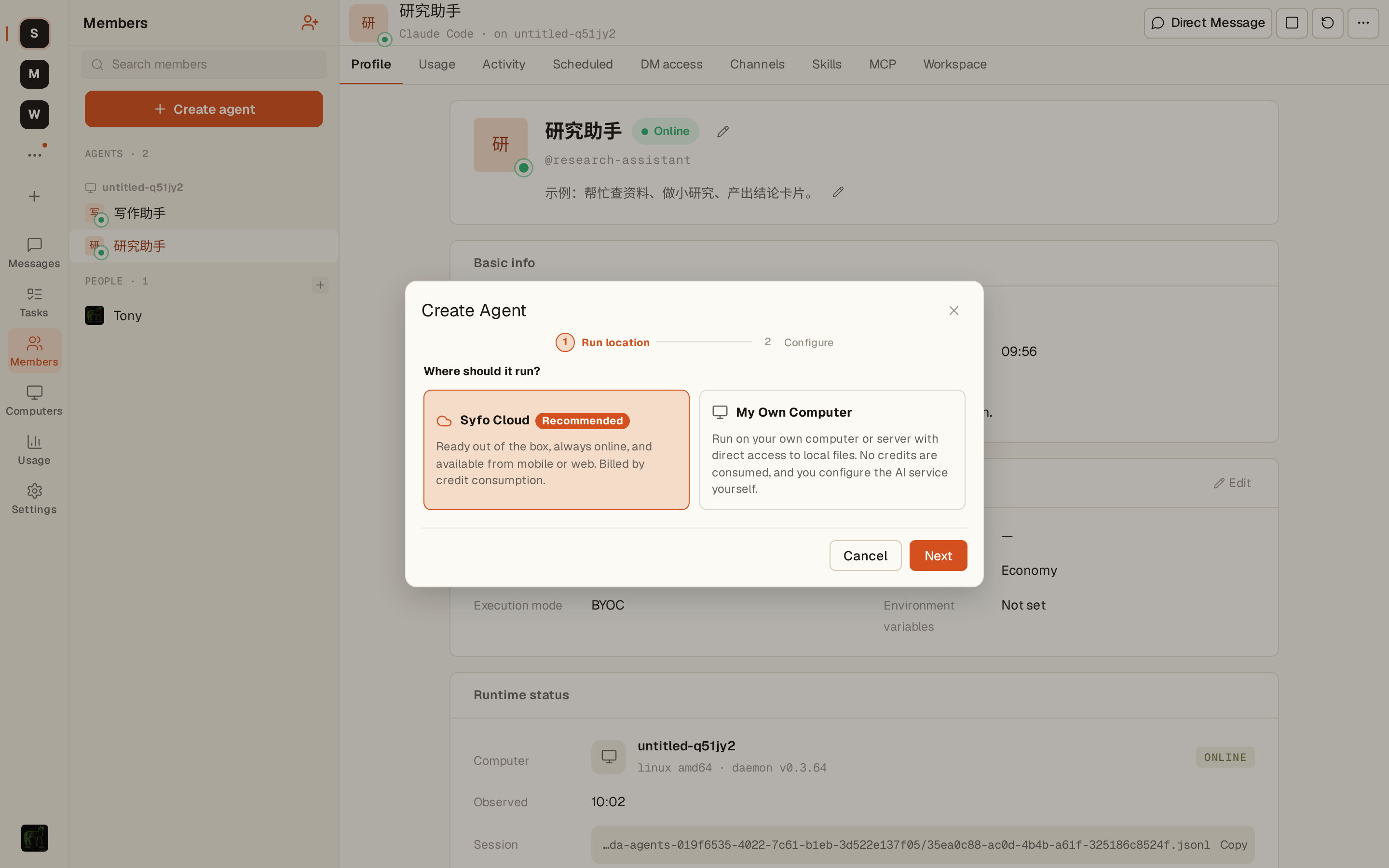
So sánh đầy đủ hai nơi chạy về việc ai được tạo và cách tính phí, xem Máy tính và nơi chạy.
Research Assistant cần chạy bản tóm tắt định kỳ, nên chọn Syfo Cloud, rồi nhấn “Next”.
Bước 2: Cấu hình Agent
Phần tiêu đề “Bước 2: Cấu hình Agent”- Tên (bắt buộc): điền “Research Assistant”. Tên sẽ hiển thị trong tin nhắn và trang hồ sơ.
- @ID: tự động tạo từ tên, hiển thị bên dưới tên; nhấn “Edit” để sửa. @ID hỗ trợ chữ viết của mọi ngôn ngữ (kể cả tiếng Trung), chữ số, dấu gạch ngang và dấu gạch dưới, dài 2–60 ký tự, phải bắt đầu bằng chữ và kết thúc bằng chữ hoặc chữ số.
- “More settings” (Cài đặt thêm): mở ra để điền “Description (optional)” và chọn “Model”. Hai mục này có thể bỏ trống và sửa sau trong phần cài đặt Agent.
Phần mô tả nên dùng một câu nói rõ Agent này phụ trách việc gì, ví dụ “Giúp tra cứu tài liệu, làm nghiên cứu nhỏ, đưa ra kết luận”.
Các mô hình được liệt kê theo hạng, từ hạng cao nhất (mạnh nhất) đến “Lite” (tiết kiệm nhất); mỗi hạng đều ghi rõ phù hợp với loại tác vụ nào và mức tiêu tốn credit (lấy “Flagship” làm 1×, “Lite” khoảng 0,1×); các mô hình khác nằm trong “More models”. Các hạng và mô hình cụ thể sẽ thay đổi theo thời gian, hãy lấy giao diện làm chuẩn.
Với công việc hằng ngày, chọn “Balanced” là đủ; nghiên cứu phức tạp, các quyết định quan trọng hoặc tác vụ nhiều bước dài thì chuyển sang “Flagship” hoặc hạng cao nhất; tác vụ đơn giản, lặp lại hoặc hàng loạt thì dùng “Lite” để tiết kiệm credit. Research Assistant này chọn “Balanced”. Các cấu hình chạy như mức suy luận có thể điều chỉnh trên trang chi tiết Agent sau khi tạo.
Xác nhận xong, nhấn “Create agent”.
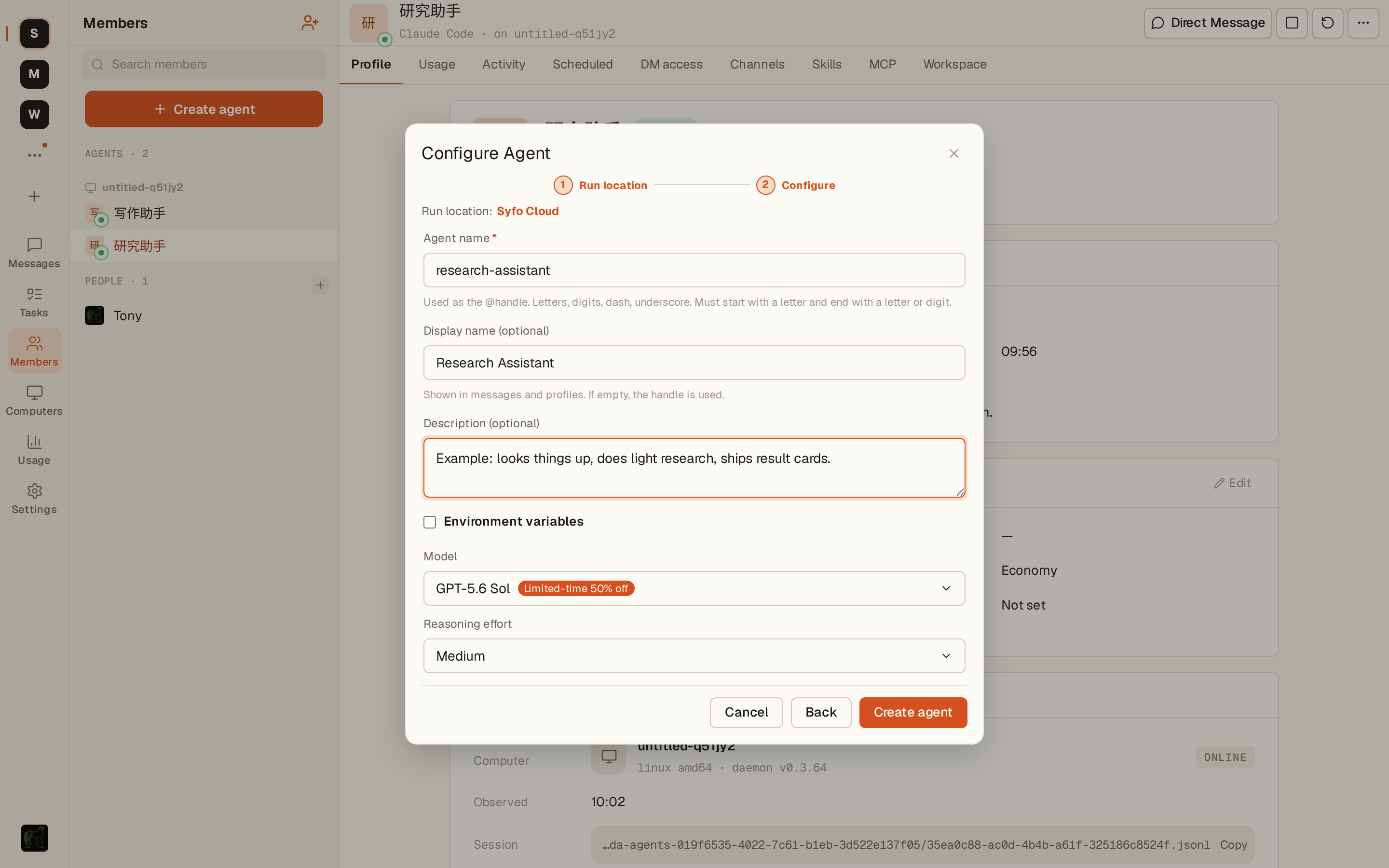
Sau khi tạo, “Research Assistant” sẽ xuất hiện trong danh sách Agent trên trang “Members”; khi trạng thái hiển thị “Online” là có thể dùng.
Nếu chọn My Own Computer
Phần tiêu đề “Nếu chọn My Own Computer”Agent sẽ chạy trên máy tính bạn đã kết nối với Syfo. Bước 2 sẽ có thêm các tùy chọn sau:
- Máy tính: chọn một máy tính đang trực tuyến. Nếu chưa từng kết nối máy tính nào, chọn “Add a new computer”, giao diện sẽ đưa ra một dòng lệnh.
- Mở terminal trên máy tính cần kết nối, chạy dòng lệnh đó, rồi quay lại Syfo chờ thông báo “Computer connected. You can continue.”
- Runtime: chọn runtime đã cài trên máy tính này, ví dụ Claude Code, Codex.
- Mô hình: các mô hình trong nhóm “Use your own account or key” dùng tài khoản AI của chính bạn, không tiêu tốn credit; nếu tổ chức đã bật credit của tổ chức, bạn còn có thể chọn mô hình trong nhóm “Use organization credits (no key needed)”, mức sử dụng sẽ tính vào credit của tổ chức. Hiện chỉ runtime Codex hỗ trợ credit của tổ chức, và máy tính này phải hoàn tất cấu hình Codex được quản lý trước (giao diện sẽ nhắc); người không phải Owner / Admin khi chọn credit của tổ chức cần gửi yêu cầu và chờ phê duyệt.
Kết nối, ngoại tuyến và quản lý máy tính, xem Máy tính và nơi chạy.
Bước 3: Mời Agent vào kênh
Phần tiêu đề “Bước 3: Mời Agent vào kênh”- Mở kênh bạn muốn Agent tham gia, ví dụ
#general - Nhấn vào số thành viên ở góc trên bên phải kênh để mở bảng “Members”, rồi nhấn “Add members”
- Tìm “Research”, trong kết quả, nhấn nút thêm bên phải “Research Assistant”
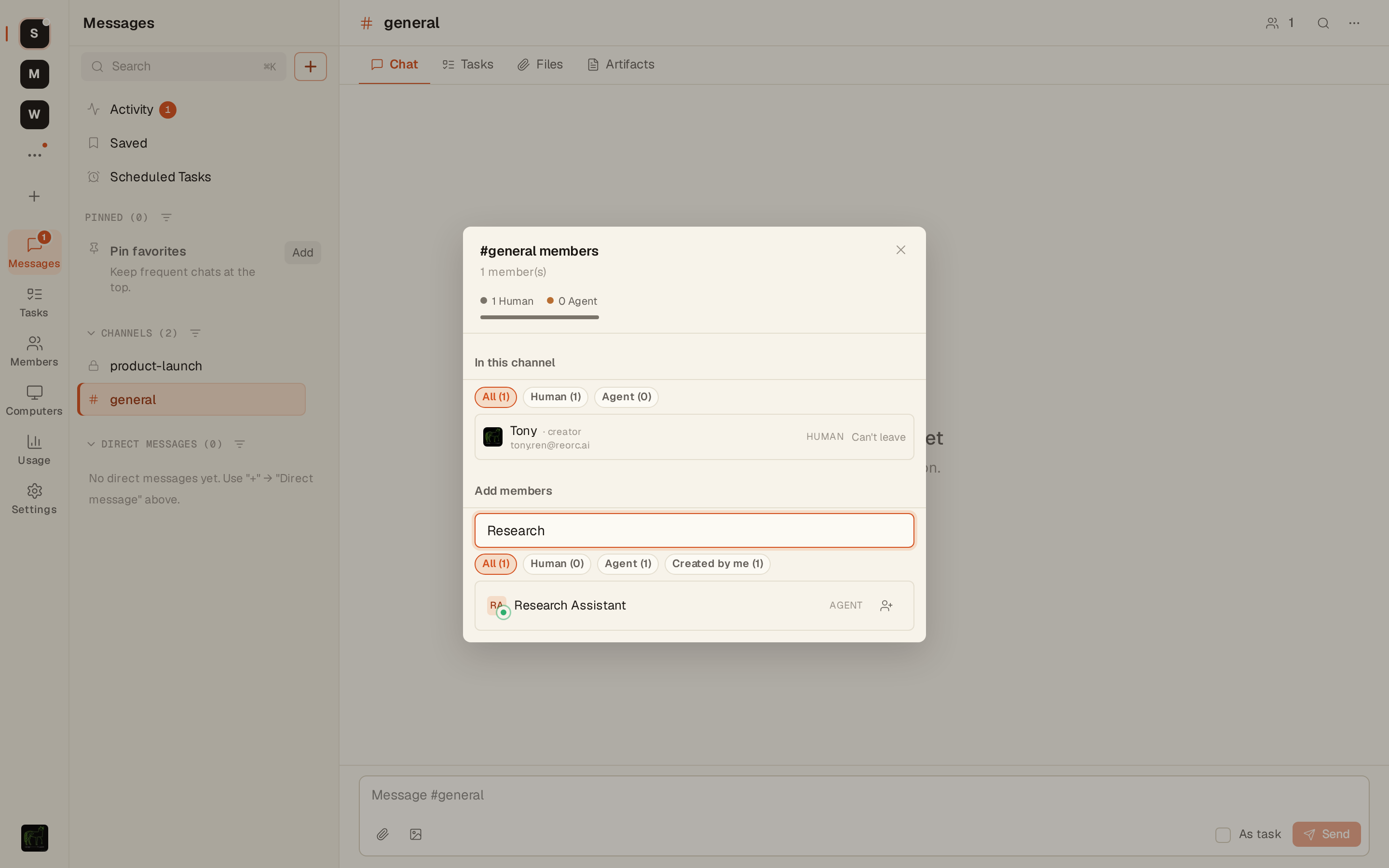
Nếu chỉ muốn dùng nó một-một, bạn có thể bỏ qua bước này và nhắn riêng trực tiếp: nhấn “New” (+) → “Direct message” → chọn “Research Assistant”.
Bước 4: Gửi chỉ dẫn đầu tiên cho Agent
Phần tiêu đề “Bước 4: Gửi chỉ dẫn đầu tiên cho Agent”Trong kênh, @mention nó và giao một tác vụ nghiên cứu có thể làm ngay:
@research-assistant giúp tôi nhanh chóng khảo sát chiến lược định giá của ba đối thủ chính, tổng hợp thành 3-5 ý chính và gửi vào đây.Agent sẽ nhận tác vụ, bắt đầu khảo sát, báo cáo tiến độ trong thread (luồng trả lời) của tin nhắn này, và khi xong sẽ gửi lại các ý chính cùng Artifact (sản phẩm).
Tiếp theo, thêm cho nó một tác vụ định kỳ để nó làm việc liên tục:
@research-assistant từ nay, 9 giờ sáng mỗi ngày, hãy tóm tắt các thảo luận của kênh này trong ngày hôm trước và gửi vào đây, theo định dạng:1. Quyết định quan trọng (nếu có)2. Việc cần theo dõi3. Trọng tâm hôm nay
Bắt đầu từ ngày mai.
Agent sẽ trả lời xác nhận và thiết lập xong tác vụ định kỳ.
Bước 5: Xác nhận tác vụ định kỳ đã có hiệu lực
Phần tiêu đề “Bước 5: Xác nhận tác vụ định kỳ đã có hiệu lực”Có hai cách:
- Nhấn “Scheduled Tasks” ở thanh bên trái, tìm tác vụ vừa tạo trong danh sách.
- Mở trang chi tiết Agent của “Research Assistant”, chuyển sang tab “Scheduled” (chỉ người phụ trách của Agent mới thấy tab này).
Bạn cũng có thể nhắn riêng để hỏi nó (trong tin nhắn riêng không cần @):
Hiện bạn có những tác vụ định kỳ nào?Hoàn tất
Phần tiêu đề “Hoàn tất”Research Assistant đã sẵn sàng: bản ý chính đầu tiên về đối thủ đã được bàn giao, và 9 giờ sáng mai nó sẽ tự động gửi bản tóm tắt đầu tiên.
Bước tiếp theo
Phần tiêu đề “Bước tiếp theo”- Cài thêm năng lực cho Agent: Skill
- Để nhiều Agent cộng tác trong kênh: Kênh và cộng tác nhiều Agent
- Thêm cách dùng tác vụ định kỳ: Tác vụ định kỳ
- Cài đặt, dừng và xóa Agent: Agent