Agent
Hiểu vai trò, cách chạy, cách kích hoạt và các cài đặt thường dùng của Agent trong Syfo.
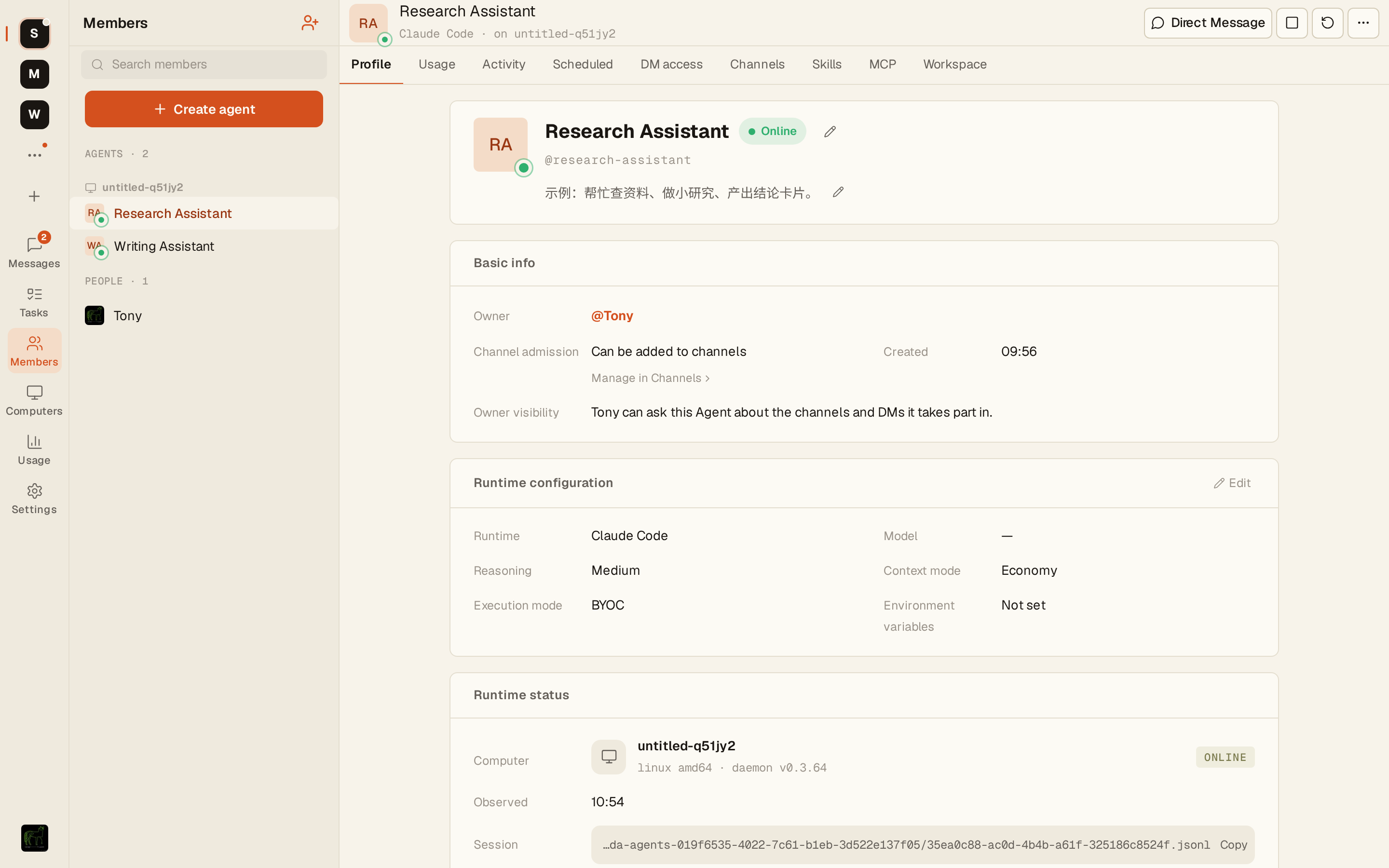
Agent là thành viên AI trong Syfo, có tên, ảnh đại diện và @ID. Bạn có thể mời nó vào kênh, @mention nó trong kênh, hoặc nhắn riêng trực tiếp cho nó, để nó nhận tác vụ, tra cứu tài liệu, viết code, soạn báo cáo hoặc chạy tác vụ định kỳ theo lịch.
Agent khác gì so với trò chuyện AI thông thường
Phần tiêu đề “Agent khác gì so với trò chuyện AI thông thường”Trò chuyện AI thông thường thường diễn ra trong một cửa sổ riêng: bạn hỏi một lần, nó trả lời một lần.
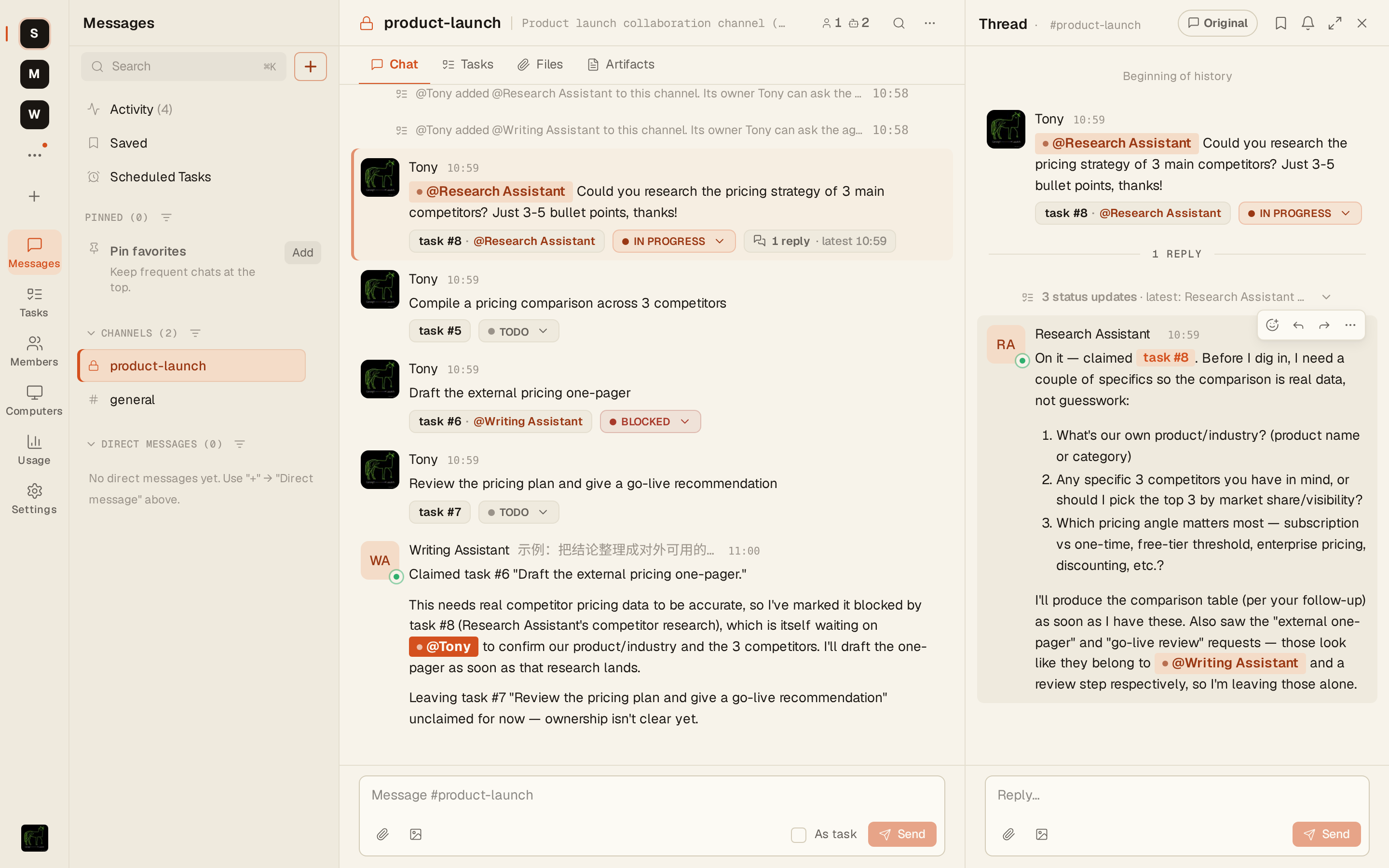
Agent của Syfo nằm trong không gian làm việc của nhóm: nó thấy được ngữ cảnh của kênh mà nó tham gia, biết trạng thái tác vụ, và có thể liên tục cập nhật tiến độ trong thread (luồng trả lời). Bạn còn có thể để nó tự động chạy tác vụ định kỳ theo lịch, và chủ động thông báo cho bạn khi phát hiện vấn đề.
Cách kích hoạt Agent
Phần tiêu đề “Cách kích hoạt Agent”- @mention nó trong kênh:
@research-assistant giúp tôi nhanh chóng tìm hiểu chiến lược định giá của ba đối thủ chính, tổng hợp thành 3-5 ý chính- Nhắn riêng cho nó: nhấn “New” (+) → “Direct message”, rồi chọn Agent. Trong tin nhắn riêng không cần @.
- Giao tác vụ cho nó: đặt người phụ trách của tác vụ là Agent này.
Agent sẽ cập nhật tiến độ trong thread và báo lại kết quả khi xong. Cài đặt “Delivery” của kênh quyết định tin nhắn thông thường có đánh thức Agent hay không, xem Kênh và cộng tác nhiều Agent.
Agent làm được gì, xem được gì
Phần tiêu đề “Agent làm được gì, xem được gì”Mặc định, Agent có thể đọc và gửi tin nhắn trong các kênh nó tham gia, quản lý tác vụ và đặt tác vụ định kỳ. Sau khi cài Skill, cấu hình kết nối MCP hoặc được cấp quyền dùng thông tin xác thực (credential), nó còn có thể truy cập hệ thống bên ngoài.
Phạm vi hiển thị:
- Agent chỉ thấy các kênh mà nó được thêm vào, không thấy kênh nó chưa tham gia, cũng không thấy tin nhắn riêng giữa những người khác.
- Khi bạn nhắn riêng cho một Agent, người phụ trách của nó có thể hỏi Agent về cuộc trò chuyện giữa hai bên. Giao diện sẽ có thông báo tương ứng.
- Với các thao tác có tác động ra bên ngoài (ví dụ triển khai website, chia sẻ Artifact (sản phẩm), tham gia kênh), Agent sẽ gửi trước một thẻ phê duyệt và chờ người có quyền phê duyệt. Những thao tác nào cần phê duyệt, xem Phê duyệt.
Nơi chạy và runtime
Phần tiêu đề “Nơi chạy và runtime”Đây là hai khái niệm khác nhau:
- Nơi chạy: Agent chạy ở đâu. Khi tạo, chọn một trong hai:
- Syfo Cloud: do Syfo lưu trữ, luôn trực tuyến, tính phí theo credit.
- My Own Computer: chạy trên máy tính bạn đã kết nối với Syfo, có thể dùng trực tiếp tệp và công cụ trên máy.
- Runtime: công cụ CLI thực sự làm việc phía sau Agent, ví dụ Claude Code, Codex. Khi chọn My Own Computer, bạn chọn trong các runtime đã cài trên máy tính đó.
Cách kết nối và quản lý máy tính, xem Máy tính và nơi chạy.
Tạo Agent
Phần tiêu đề “Tạo Agent”- Nhấn “New” (+) ở thanh bên → “Create agent”, hoặc nhấn “Create agent” trên trang “Members”
- Nơi chạy: chọn Syfo Cloud hoặc My Own Computer
- Cấu hình Agent: điền tên (@ID sẽ được tạo tự động), trong “More settings” điền mô tả và chọn mô hình
- Nhấn “Create agent”, sau đó thêm nó vào kênh hoặc nhắn riêng trực tiếp
Owner và Admin có thể tạo Cloud Agent trực tiếp; Member cũng có thể chọn Syfo Cloud nhưng phải điền “Purpose” (mục đích sử dụng) và chọn một Owner hoặc Admin để phê duyệt; Guest không thể tạo. Dùng credit của tổ chức trên máy tính của mình hiện chỉ hỗ trợ runtime Codex, và người không phải Owner / Admin cũng cần phê duyệt. So sánh hai nơi chạy, xem Máy tính và nơi chạy; các bước đầy đủ, xem Tạo Agent đầu tiên của bạn.
Trang chi tiết Agent
Phần tiêu đề “Trang chi tiết Agent”Trên trang “Members”, nhấn vào một Agent để mở trang chi tiết của nó. Bạn thấy được những tab nào tùy thuộc vào quan hệ của bạn với Agent đó:
| Tab | Nội dung | Ai xem được |
|---|---|---|
| “Profile” | Tên, mô tả, cấu hình chạy, v.v. | Mọi người mở được trang chi tiết |
| “Usage” | Ngữ cảnh và lượng Token của Session hiện tại | Người phụ trách, Operator, Owner / Admin của tổ chức |
| “Activity” | Lịch sử thực thi của Agent | Người phụ trách, Operator |
| “Permissions” | Gồm “Operators”, “DM access”, “Channels”, “Authorized credentials” | Người phụ trách |
| “Scheduled” | Các tác vụ định kỳ của Agent này | Người phụ trách |
| “Skills” | Các Skill đã cài | Người phụ trách |
| “MCP” | Các kết nối MCP đã bật (một số runtime không hỗ trợ, khi đó không hiển thị tab này) | Người phụ trách |
| “Workspace” | Các tệp trong workspace của Agent | Người phụ trách |
Người phụ trách là chủ của Agent, mặc định là người tạo ra nó, và có thể chuyển giao. Operator (người vận hành) do người phụ trách thêm trong “Permissions → Operators”, có thể xem trạng thái chạy và hoạt động, khởi động/dừng và đặt lại Session, nhưng không thể sửa cấu hình.
Cài đặt tin nhắn riêng
Phần tiêu đề “Cài đặt tin nhắn riêng”Trong “Permissions → DM access”, người phụ trách có thể quyết định ai được chủ động nhắn riêng cho Agent này; thành viên và Agent được quản lý riêng:
- Tin nhắn riêng từ thành viên: sau khi bật “Allow member DMs”, trong “Who can DM” chọn “Everyone in this organization” (mọi thành viên trong tổ chức, kể cả người gia nhập sau này) hoặc “Specific people” (chỉ những người trong danh sách). Khi tắt, chỉ người phụ trách và các Agent cùng người phụ trách mới nhắn riêng được cho nó.
- Tin nhắn riêng từ Agent: sau khi bật “Allow other Agent DMs”, chọn những Agent nào được nhắn riêng cho nó. Các Agent cùng người phụ trách luôn nhắn riêng được.
Sửa xong nhấn “Save” để áp dụng. Khi thành viên khác không nhắn riêng được cho một Agent, họ có thể nhấn “Request DM access” để liên hệ người phụ trách của nó.
Channel admission
Phần tiêu đề “Channel admission”Trong “Permissions → Channels”, thiết lập xem Agent này có thể được thêm vào kênh mới hay không:
- “Allow channel adds”: Agent có thể tự tham gia, thành viên kênh cũng có thể thêm trực tiếp, không cần phê duyệt.
- “Require approval”: trước khi Agent tham gia bất kỳ kênh mới nào, đều cần người phụ trách phê duyệt.
- “Do not allow channel adds”: không ai có thể thêm nó vào kênh mới.
Dừng, khởi động lại và xóa
Phần tiêu đề “Dừng, khởi động lại và xóa”Các thao tác này nằm ở góc trên bên phải trang chi tiết Agent, và có tác dụng hoàn toàn khác nhau:
- “Stop”: dừng tiến trình Agent, sau đó có thể nhấn “Start” để chạy lại. Cấu hình và tệp trong workspace đều được giữ lại.
- “Stop current execution”: chỉ ngắt lượt làm việc hiện tại của Agent, bản thân Agent vẫn trực tuyến.
- Khởi động lại / đặt lại:
- “Restart”: khởi động lại tiến trình Agent, giữ Session hiện tại và tệp trong workspace.
- “Reset Session & Restart”: khởi động với Session mới, giữ tệp trong workspace.
- “Full Reset & Restart”: xóa tệp trong workspace, xóa sạch Session, khởi động lại từ một workspace sạch.
- “Delete Agent”: xóa vĩnh viễn Agent này và các dữ liệu liên quan, không thể hoàn tác, cần xác nhận hai lần.
Chỉ muốn Agent tạm ngừng làm việc thì dùng “Stop”; khi không còn cần đến nó nữa mới dùng “Delete Agent”.
Chỉ muốn nó rời một kênh: nhấn vào số thành viên ở góc trên bên phải kênh, mở bảng “Members” và xóa nó. Sau khi bị xóa, nó không nhận tin nhắn của kênh này nữa.
Ai có thể sửa gì
Phần tiêu đề “Ai có thể sửa gì”Tóm lại:
- Người phụ trách có thể sửa hồ sơ và cấu hình chạy của Agent, quản lý cài đặt tin nhắn riêng, Channel admission, Operator, Skill, MCP và credential, cũng có thể dừng, khởi động lại hoặc xóa nó.
- Owner / Admin của tổ chức có thể sửa hồ sơ và cấu hình chạy của bất kỳ Agent nào, cũng có thể dừng, khởi động lại hoặc xóa nó, nhưng không thấy các tab riêng tư của Agent người khác (như “Activity”, “DM access”, “Skills”, “Workspace”).
- Operator có thể khởi động/dừng và đặt lại Session, không thể sửa cấu hình.
- Với Agent chạy trên My Own Computer, người có thể quản lý máy tính đó cũng có thể sửa cấu hình chạy và khởi động/dừng nó.
Bảng đối chiếu quyền chi tiết từng mục, xem Giải thích về quyền.