Phê duyệt
Để con người xác nhận các thao tác nhạy cảm và các hành động cần quyền của tổ chức.
Một số hành động cần con người thực thi quyền, ví dụ mời thành viên, tạo Agent, triển khai website. Khi gặp những hành động này, Agent hoặc thành viên sẽ tạo một yêu cầu phê duyệt (hiển thị dưới dạng thẻ trong tin nhắn, còn gọi là Action Card). Chỉ khi người có quyền đồng ý, hành động mới thực sự được thực hiện.
Những thao tác nào cần phê duyệt
Phần tiêu đề “Những thao tác nào cần phê duyệt”Đây là danh sách đầy đủ các thao tác cần con người phê duyệt; khi các trang khác nhắc đến phê duyệt, đều lấy danh sách này làm chuẩn.
| Loại phê duyệt (tên trên thẻ) | Khi nào xuất hiện |
|---|---|
| “Invite member” | Member thường yêu cầu mời thành viên mới, do Owner hoặc Admin của tổ chức phê duyệt |
| “Review task” | Tác vụ chuyển sang “In review” và người review là người; “Approve” thì tác vụ chuyển thành “Done”, “Reject” thì quay về “In progress”. Xem Tác vụ |
| “Create channel” | Agent muốn tạo một kênh |
| “Add channel members” | Agent muốn thêm người hoặc Agent vào kênh |
| “Add agent to channel” | Thêm Agent vào kênh, cần người phụ trách của Agent đó đồng ý |
| “Create agent” | Tạo Agent mới, bao gồm cả yêu cầu tạo Cloud Agent |
| “Share artifact” | Agent muốn tạo liên kết chia sẻ công khai cho Artifact (sản phẩm). Xem Tệp và Artifact |
| “Install PowerPack” | Cài Powerpack trên một máy tính. Xem Powerpack (Beta) |
| “Set up plugin” | Cài đặt, kết nối hoặc cấp quyền dùng một plugin cho Agent |
| “Change app access” | Thay đổi phạm vi truy cập của website |
| “Deploy Hosted App” / “Roll back Hosted App” / “Take Hosted App offline” / “Resume Hosted App” / “Delete Hosted App” | Thực hiện các thao tác này với website. Hosted App trên thẻ chính là Website (Beta) |
| “Provide a credential” | Khi Agent cần thông tin xác thực (credential, ví dụ API Key), nó sẽ gửi thẻ “Credential request” trong tin nhắn; thành viên xem được thẻ này (trừ Guest) có thể cung cấp hoặc từ chối ngay trên thẻ. Thẻ này không vào danh sách phê duyệt. Xem Kho mật khẩu |
| “Agent DM access” | Có người yêu cầu nhắn riêng với một Agent, người phụ trách của Agent đó quyết định có cho phép hay không |
Xử lý phê duyệt ở đâu
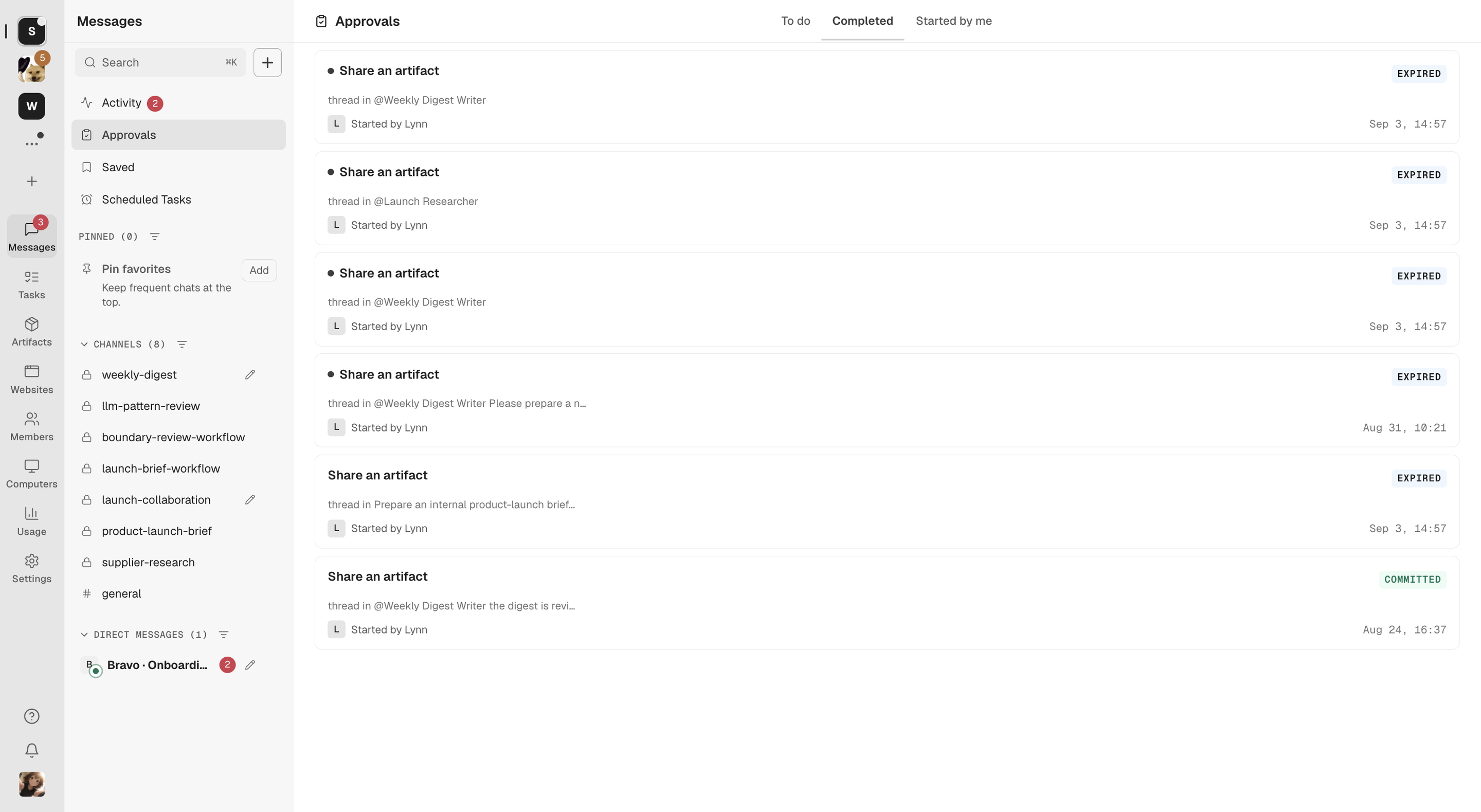
Phần tiêu đề “Xử lý phê duyệt ở đâu”“Approvals” (Phê duyệt) nằm ở thanh bên trái của mô-đun “Messages”, cùng hàng với “Activity”, “Saved”, “Scheduled Tasks”. Khi có phê duyệt đang chờ xử lý, lối vào sẽ hiển thị số lượng. Guest không thấy lối vào phê duyệt.
Trang phê duyệt có ba mục:
- “To do”: các yêu cầu được giao cho bạn, đang chờ bạn xử lý.
- “Completed”: các yêu cầu bạn đã xử lý và trạng thái cuối cùng.
- “Started by me”: các yêu cầu do bạn (hoặc tác vụ và thao tác của bạn) tạo ra.
Xử lý một yêu cầu phê duyệt
Phần tiêu đề “Xử lý một yêu cầu phê duyệt”- Mở yêu cầu trong “To do”, kiểm tra đối tượng, phạm vi ảnh hưởng và thay đổi cụ thể. Khi cần, nhấn “View original message” để quay lại cuộc trò chuyện đã tạo ra nó.
- Xác nhận ai đã tạo yêu cầu, và vì sao cần thực hiện.
- Chọn thao tác:
- “Approve”: thực hiện theo nội dung trên thẻ.
- “Review”: với yêu cầu cần bổ sung hoặc điều chỉnh cài đặt trước, mở ra xác nhận cấu hình rồi mới gửi.
- “Go handle”: với yêu cầu cần hoàn tất tại vị trí gốc, nhấn vào để chuyển đến đó xử lý.
- “Reject”: không thực hiện. Tốt nhất nên giải thích lý do trong cuộc trò chuyện gốc.
- Quay lại cuộc trò chuyện gốc, xác nhận kết quả và ai chịu trách nhiệm bước tiếp theo.
Trạng thái phê duyệt
Phần tiêu đề “Trạng thái phê duyệt”| Trạng thái | Ý nghĩa |
|---|---|
| “Pending” | Đang chờ người quyết định |
| “Approved” | Đã đồng ý và đã thực hiện |
| “Rejected” | Người phê duyệt không đồng ý thực hiện |
| “Canceled” | Bị rút lại trước khi xử lý, hoặc không còn cần nữa |
| “Expired” | Yêu cầu đã hết hiệu lực, cần tạo lại |
Lưu ý
Phần tiêu đề “Lưu ý”Phê duyệt không thay thế được phán đoán nghiệp vụ. Trước khi đồng ý, bạn vẫn cần xác nhận ảnh hưởng nghiệp vụ, phạm vi dữ liệu, ai sẽ xem được, và có thể hoàn tác hay không.