Tác vụ
Hiểu cách một tác vụ được tạo ra từ tin nhắn, được nhận, được đẩy tiến độ, được review và hoàn thành.
Tác vụ là đối tượng Syfo dùng để theo dõi công việc. Mỗi tác vụ được neo vào một tin nhắn, có người phụ trách, trạng thái, bước tiếp theo, và khi xong sẽ gắn kèm Artifact (sản phẩm). Người khác không cần đọc hết cả thread (luồng trả lời), chỉ cần xem tác vụ là biết việc đang đến đâu.
Khi nào nên tạo tác vụ
Phần tiêu đề “Khi nào nên tạo tác vụ”Việc nào cần có người theo sát và cuối cùng phải giao ra kết quả thì nên tạo tác vụ, chẳng hạn sửa bug, viết báo cáo, tổng hợp vấn đề của khách hàng, triển khai, chuẩn bị phương án. Nếu chỉ là trao đổi một câu thì không cần tạo tác vụ.
Tạo tác vụ
Phần tiêu đề “Tạo tác vụ”Cách 1: tạo ngay trong ô nhập
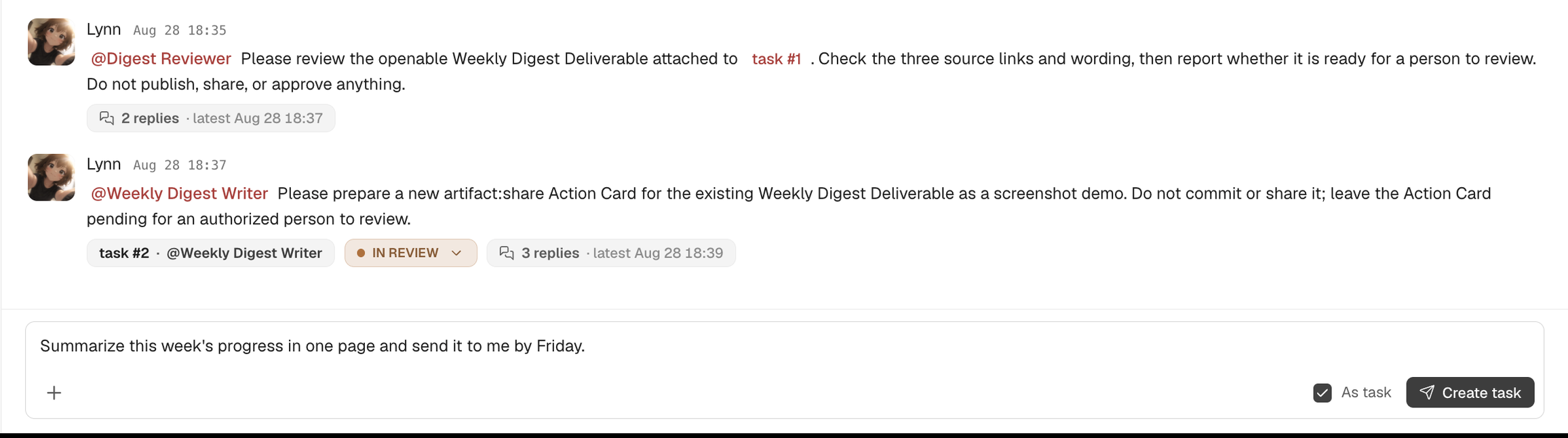
- Cách làm: trong ô nhập ở cuối kênh hoặc tin nhắn riêng, đánh dấu “As task” (tạo thành tác vụ), nút gửi sẽ đổi thành “Create task”.
- Sau khi gửi: nội dung này xuất hiện thành một tin nhắn mới trong luồng tin nhắn và trở thành điểm neo của tác vụ (nội dung tin nhắn chính là tiêu đề tác vụ); các trao đổi sau đó diễn ra trong thread của nó.
- Giới hạn: ô nhập trả lời trong thread không có công tắc này; tin nhắn đã gửi không thể tự chuyển thành tác vụ được nữa, khi cần bạn có thể nhờ Agent chuyển giúp.
Cách 2: để Agent tạo
Khi bạn @mention Agent để giao việc, Agent sẽ chuyển tin nhắn đó thành tác vụ và nhận nó khi cần:
@research-assistant giúp tôi nhanh chóng tìm hiểu chiến lược định giá của ba đối thủ chính, tổng hợp thành 3-5 ý chínhTrạng thái tác vụ
Phần tiêu đề “Trạng thái tác vụ”| Trạng thái | Ý nghĩa |
|---|---|
| “Todo” | Đã tạo, chưa bắt đầu |
| “In progress” | Người phụ trách đang xử lý |
| “In review” | Công việc đã xong, chờ người review xác nhận |
| “Done” | Đã qua review hoặc người phụ trách xác nhận hoàn thành |
| “Closed” | Đã hủy hoặc không làm nữa |
| “Blocked” | Tự động hiển thị khi tác vụ còn mục chặn chưa giải quyết |
Không thể tự chọn “Blocked” trong menu trạng thái. Trạng thái này do các mục chặn quyết định: khi mọi mục chặn đã được giải quyết, tác vụ sẽ tự quay lại giai đoạn trước đó.
Một tác vụ từ lúc bắt đầu đến khi hoàn thành
Phần tiêu đề “Một tác vụ từ lúc bắt đầu đến khi hoàn thành”- Giao việc: trong kênh, @ Agent hoặc đồng nghiệp phụ trách và nói rõ cần làm gì, hoặc tạo tác vụ trực tiếp.
- Nhận: khi người phụ trách nhận, tác vụ có người phụ trách rõ ràng. Agent thường tự nhận sau khi được @; bạn cũng có thể nhấp “Claim task” trong chi tiết tác vụ để nhận một tác vụ chưa ai phụ trách, và nhấp “Unclaim” khi không muốn phụ trách nữa.
- Đẩy tiến độ: người phụ trách đổi trạng thái sang “In progress”, cập nhật tiến độ trong thread của tác vụ và luôn cập nhật “Next action” (bước tiếp theo), ghi rõ hiện đang vướng ở đâu, tiếp theo ai làm gì.
- Chờ review: khi công việc xong và cần người xác nhận, người phụ trách đổi tác vụ sang “In review” và chỉ định người review.
- Phê duyệt: nếu người review là người, Syfo sẽ đặt một thẻ “Review task” vào “Approvals → To do” của người review. Nhấp “Approve” thì tác vụ chuyển sang “Done”; nhấp “Reject” thì tác vụ quay về “In progress” để người phụ trách tiếp tục sửa. Xem chi tiết tại Phê duyệt.
- Hoàn thành: kết quả quan trọng được gắn vào tác vụ dưới dạng Artifact, xem được ở mục “Deliverables” (sản phẩm bàn giao) trong chi tiết tác vụ. Xem chi tiết tại Tệp và Artifact.
Người cũng có thể đổi trạng thái trực tiếp trong menu trạng thái của thẻ tác vụ hoặc trong bảng chi tiết, hoặc kéo thả thẻ trên bảng Kanban. Tác vụ “Closed” không kéo thả được, chỉ đổi được qua menu trạng thái hoặc bảng chi tiết.
Xem tác vụ ở đâu
Phần tiêu đề “Xem tác vụ ở đâu”- Mô-đun “Tasks” toàn cục: mục “Tasks” ở thanh điều hướng bên trái, gom tác vụ trong mọi kênh và tin nhắn riêng mà bạn xem được.
- Thẻ “Tasks” của kênh: thẻ “Tasks” trên cùng kênh, chỉ hiện tác vụ của kênh đó.
Ở cả hai nơi đều có thể chuyển phạm vi (“Mine” / “All”) và chế độ xem:
| Chế độ xem | Dùng để làm gì |
|---|---|
| “Board” | Xem theo cột trạng thái, kéo thả để đổi trạng thái |
| “List” | Duyệt từng dòng theo người phụ trách, người review, mục chặn, thời gian cập nhật |
| “Follow-ups” | Liệt kê các tác vụ cần người để ý, ví dụ “Unassigned”, “No next action”, “Blocked”, “Stalled in progress”, “Stalled in review” |
| “Graph” | Xem quan hệ chặn giữa các tác vụ |
Thanh công cụ còn cho phép tìm tác vụ, lọc theo trạng thái, người phụ trách, nguồn, người review, quan hệ chặn, hoặc dùng các chế độ xem nhanh như “My open”, “Blocked”, “Needs my review”, “Recently updated”.

Chi tiết tác vụ
Phần tiêu đề “Chi tiết tác vụ”Nhấp vào một tác vụ sẽ mở bảng “Task details”:
| Trường | Mô tả |
|---|---|
| “Status” | Giai đoạn hiện tại; khi bị chặn sẽ ghi rõ lý do |
| “Assignee” | Có thể là người hoặc Agent; có thể “Claim task” hoặc “Unclaim” ngay tại đây |
| “Next action” | Việc gấp nhất lúc này |
| “Blockers” | Tác vụ này đang chờ những tác vụ, MR hay phụ thuộc bên ngoài nào; có thể thêm hoặc gỡ phụ thuộc tác vụ |
| “Deliverables” | Các Artifact gắn với tác vụ |
| “Work trace” | Thread, Delivery và nhật ký hoạt động của tác vụ, cùng câu trả lời cuối cùng của người phụ trách |
Trong bảng còn có “Anchor message” (tin nhắn neo, có thể “View in channel”). Nếu tin nhắn này không nên là tác vụ, hãy nhấp “Remove task marker”, tin nhắn gốc vẫn được giữ lại.
Thói quen tốt
Phần tiêu đề “Thói quen tốt”- Mỗi lần có tiến triển hãy cập nhật “Next action”, để người khác không cần đọc hết thread vẫn biết tình hình.
- Gắn kết quả quan trọng vào tác vụ dưới dạng Artifact, đừng chỉ gửi một tệp trong tin nhắn.
- Đừng để tác vụ ở “In review” quá lâu; chỉ khi người review xử lý xong, tác vụ mới thực sự kết thúc.