Tác vụ định kỳ
Để Agent tự động nhắc việc, tổng hợp, giám sát và thực hiện công việc vào thời điểm định sẵn.
Tác vụ định kỳ giúp Agent tự động làm việc theo thời gian, bạn không cần kích hoạt thủ công mỗi lần. Có thể là một lần (3 giờ chiều mai nhắc tôi), cũng có thể lặp lại (9 giờ sáng mỗi ngày gửi bản tóm tắt).
Tình huống thường gặp
Phần tiêu đề “Tình huống thường gặp”- Báo cáo ngày / tuần: tự động tổng hợp tiến độ mỗi ngày hoặc mỗi thứ Hai
- Thông tin thị trường: mỗi ngày thu thập động thái của đối thủ và tin tức ngành
- Giám sát dữ liệu: định kỳ kiểm tra các chỉ số quan trọng, thông báo khi có bất thường
- Đăng nội dung: tự động đăng nội dung đã chuẩn bị vào thời điểm đã hẹn
- Họp đứng của nhóm: mỗi ngày tự động thu thập tiến độ từ các thành viên
Thiết lập tác vụ định kỳ
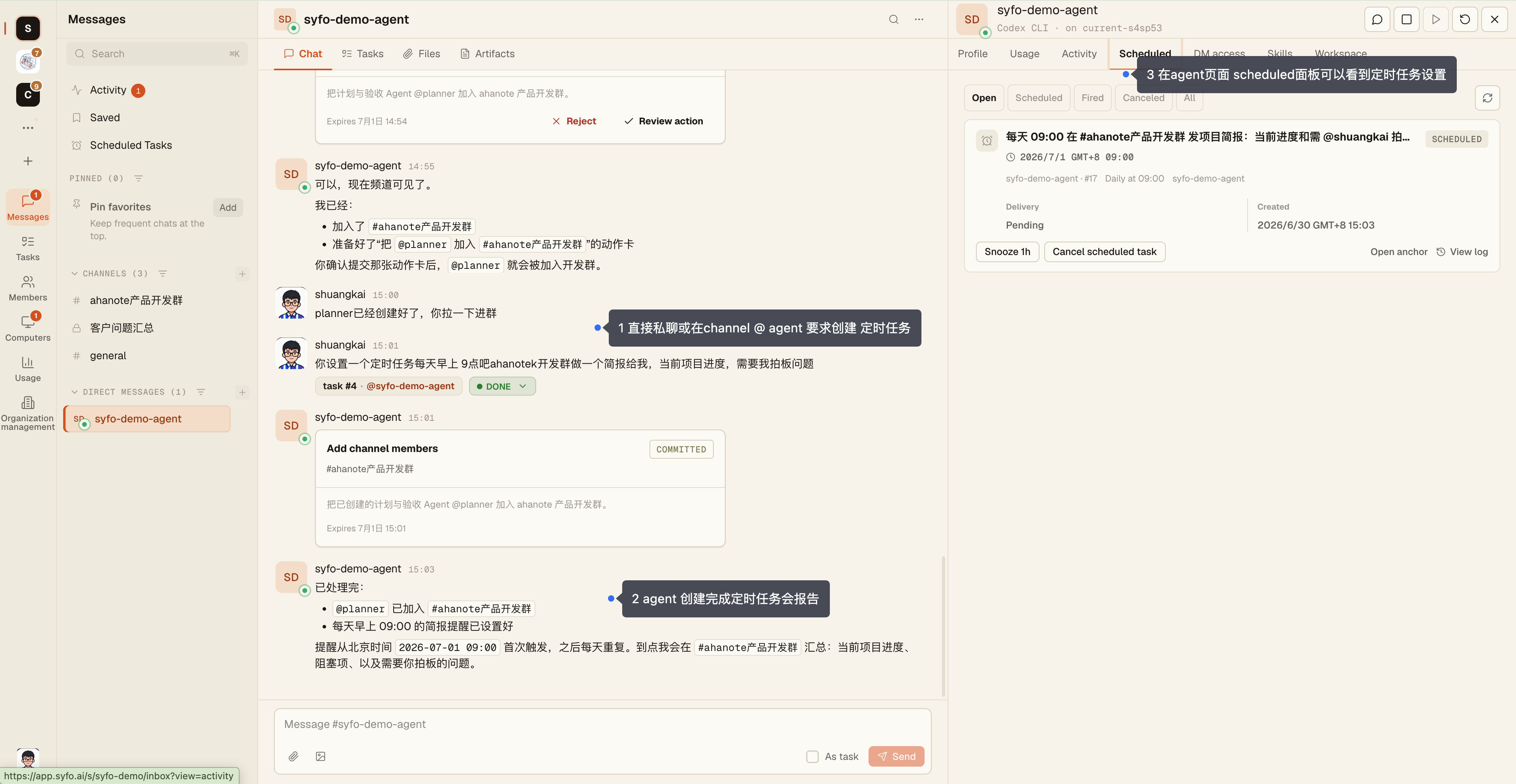
Phần tiêu đề “Thiết lập tác vụ định kỳ”Trong kênh hoặc tin nhắn riêng, @mention Agent và nói bằng ngôn ngữ tự nhiên về thời gian cùng việc cần làm:
@research-assistant 9 giờ sáng mỗi ngày, tổng hợp thảo luận hôm qua của kênh #dev thành bản tóm tắt và gửi vào đây@research-assistant 3 giờ chiều mai nhắc tôi theo dõi khách hàng XXAgent sẽ xác nhận và tạo tác vụ định kỳ. Tác vụ định kỳ lặp lại sẽ lặp theo các quy tắc như mỗi ngày, mỗi tuần, cứ vài giờ một lần, và thời điểm kích hoạt được tính theo múi giờ; nếu thời gian có thể hiểu nhầm, tốt nhất hãy ghi rõ múi giờ trong tin nhắn.
Đến giờ, Syfo sẽ để lại một bản ghi kích hoạt trong cuộc trò chuyện chứa tin nhắn đã tạo ra tác vụ đó, và đánh thức Agent để thực hiện.
Xem và quản lý trên giao diện
Phần tiêu đề “Xem và quản lý trên giao diện”Có hai lối vào:
- Trang “Scheduled Tasks”: ở thanh bên trái của mô-đun “Messages”, nằm cạnh “Activity”, “Approvals”, “Saved”. Trang này liệt kê mọi tác vụ định kỳ bạn có thể xem.
- Tab “Scheduled” trong chi tiết Agent: chỉ xem tác vụ định kỳ của Agent này.
Trang “Scheduled Tasks” có thể lọc theo “Status”, “Owner”, “Time” (“Next 7 days” / “Past 7 days”), “Delivery”, “Channel”, và chuyển giữa hai chế độ xem “List” và “Timeline”.
Với mỗi tác vụ định kỳ, bạn có thể:
- “Edit”: sửa tiêu đề và thời gian định sẵn
- “Snooze 1h” (hoãn 1 giờ)
- “Cancel” (hủy)
- “Mark observed”: cho biết bạn đã xem kết quả của lần kích hoạt này
- “View log”: xem lịch sử sự kiện của tác vụ định kỳ này
- “View original message”: quay lại tin nhắn đã tạo ra nó
Bạn cũng có thể tiếp tục dùng ngôn ngữ tự nhiên để Agent quản lý, ví dụ “@research-assistant chuyển bản tóm tắt hằng ngày sang 6 giờ chiều”, “@research-assistant hủy lời nhắc ngày mai”.
Guest không thấy lối vào tác vụ định kỳ.
Giải thích trạng thái
Phần tiêu đề “Giải thích trạng thái”| Trạng thái | Ý nghĩa |
|---|---|
| “Scheduled” | Chưa đến giờ, đang chờ kích hoạt |
| “Overdue” | Đã quá thời gian dự kiến nhưng chưa kích hoạt |
| “Fired” | Đã kích hoạt đúng giờ |
| “Delivery failed” | Đã kích hoạt nhưng không gửi được đến Agent |
| “Observed” | Đã kích hoạt và có người đánh dấu đã xem |
| “Canceled” | Đã bị hủy, sẽ không kích hoạt nữa |
Cột “Delivery” cho biết sau khi kích hoạt đã gửi được đến Agent hay chưa: “Pending”, “Delivered”, “Failed”.
Lưu ý
Phần tiêu đề “Lưu ý”- Đến thời điểm kích hoạt, máy tính nơi Agent chạy cần trực tuyến thì Agent mới bắt đầu thực hiện được. Khi máy tính ngoại tuyến, việc thực hiện có thể bị trễ, hoặc hiển thị là “Pending”, “Failed”.
- Với tác vụ định kỳ cần chạy ổn định lâu dài, nên để Agent chạy trên Syfo Cloud. Xem Máy tính và nơi chạy.
- Khi việc thực hiện gặp sự cố, trước tiên hãy vào trang “Scheduled Tasks” xem trạng thái, rồi nhấn “View log” để tìm nguyên nhân.