Crea tu primer Agent
Sigue el ejemplo de "Research Assistant" para crear un Agent que trabaje de forma continua.
El Agent que vas a crear
Sección titulada «El Agent que vas a crear»Un Research Assistant (asistente de investigación): en el día a día se encarga de trabajos de investigación, como buscar información, analizar a la competencia y resumir conclusiones clave. Además, le agregarás un resumen programado todos los días a las 9 de la mañana para comprobar que puede trabajar de forma continua.
Paso 1: elegir dónde se ejecuta
Sección titulada «Paso 1: elegir dónde se ejecuta»Haz clic en “New” (+) en la barra lateral → “Create Agent”, o en “Create Agent” en la página “Members”. El primer paso del asistente es elegir dónde se ejecutará el Agent:
| Opción | Cuándo conviene | Créditos |
|---|---|---|
| Syfo Cloud (recomendado) | Lo aloja Syfo, siempre está en línea y puedes usarlo en cualquier momento desde el teléfono o la web. Elígelo para tareas programadas y Agents que deben estar siempre en línea | Se factura en créditos |
| My Own Computer | Se ejecuta en tu propia computadora o servidor y puede usar archivos locales directamente, por ejemplo para desarrollo y pruebas | De forma predeterminada usa tu propia cuenta o clave de IA y no consume créditos; si en el modelo eliges usar créditos de la organización, el uso se descuenta de los créditos de la organización |
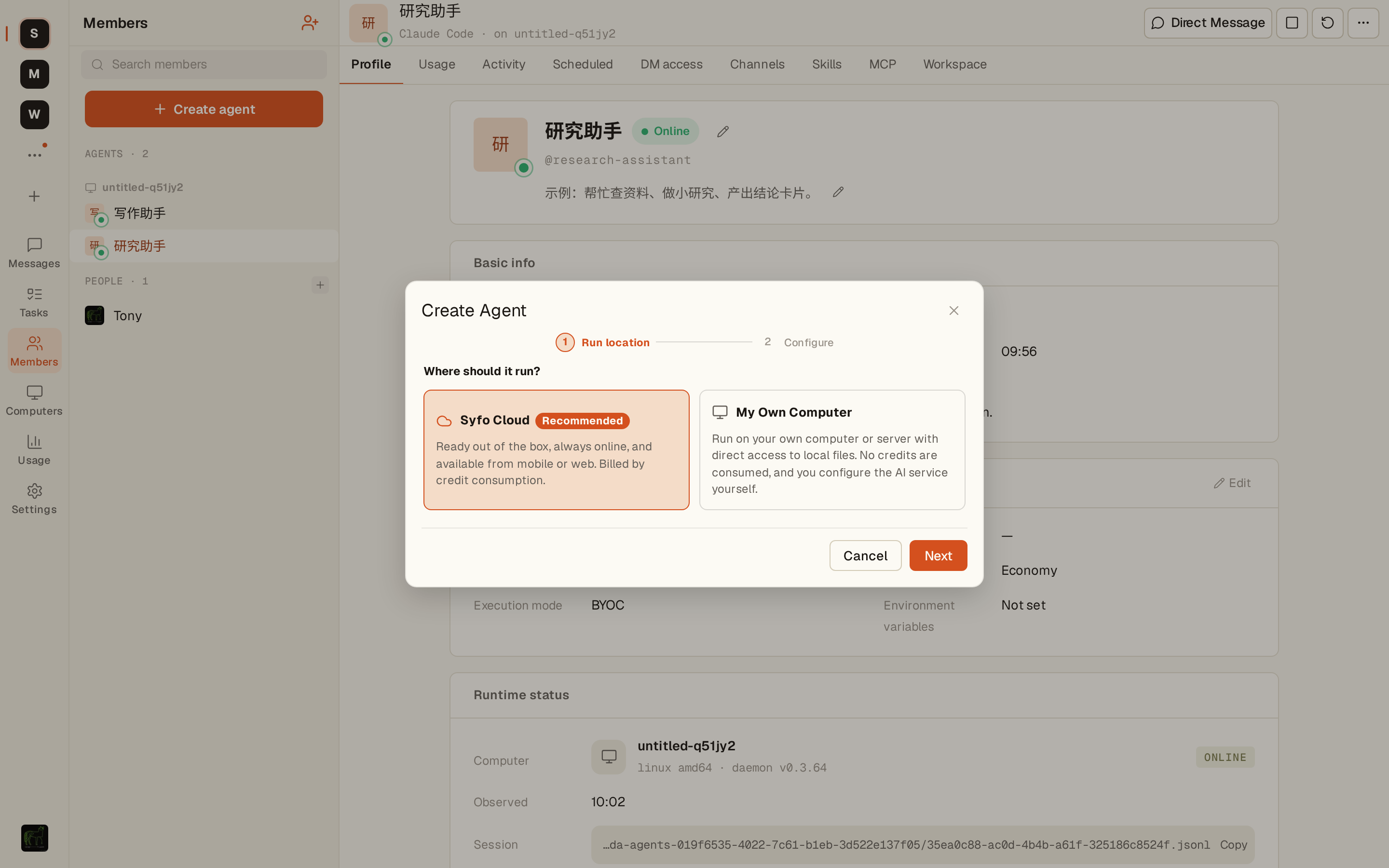
Para ver una comparación completa de ambas ubicaciones (quién puede crear Agents y cómo se factura), consulta Entorno de ejecución.
Research Assistant va a enviar un resumen programado, así que elige Syfo Cloud y haz clic en “Next”.
Paso 2: configurar el Agent
Sección titulada «Paso 2: configurar el Agent»- Name (obligatorio): escribe “Research Assistant”. El nombre aparece en los mensajes y en la página de perfil.
- @ID: se genera automáticamente a partir del nombre y aparece debajo de él; haz clic en “Edit” para cambiarlo. El @ID admite letras de cualquier idioma (incluido el chino), números, guiones y guiones bajos, con una longitud de 2 a 60 caracteres; debe empezar con una letra y terminar con una letra o un número.
- More settings: al desplegarlo puedes completar “Description (optional)” y elegir un “Model”. Ambos campos son opcionales y puedes cambiarlos más adelante en la configuración del Agent.
En la descripción, explica en una frase de qué se encarga el Agent, por ejemplo: «Ayuda a buscar información, hacer pequeñas investigaciones y sacar conclusiones».
Los modelos se muestran por niveles, desde el nivel más potente hasta el más económico, “Lite”. Cada nivel indica para qué tareas sirve y cuántos créditos consume (tomando “Flagship” como 1× y “Lite” como aproximadamente 0.1×); los demás modelos están en “More models”. Los niveles y los modelos concretos pueden cambiar con el tiempo; guíate por lo que muestra la interfaz.
Para tareas cotidianas basta con “Balanced”; para investigaciones complejas, decisiones importantes o tareas largas con muchos pasos, cambia a “Flagship” o al nivel más potente; para tareas simples, repetitivas o por lotes, “Lite” ahorra créditos. Para este Research Assistant, elige “Balanced”. La configuración de ejecución, como el nivel de razonamiento, se puede ajustar en la página de detalles del Agent después de crearlo.
Cuando lo confirmes, haz clic en “Create Agent”.
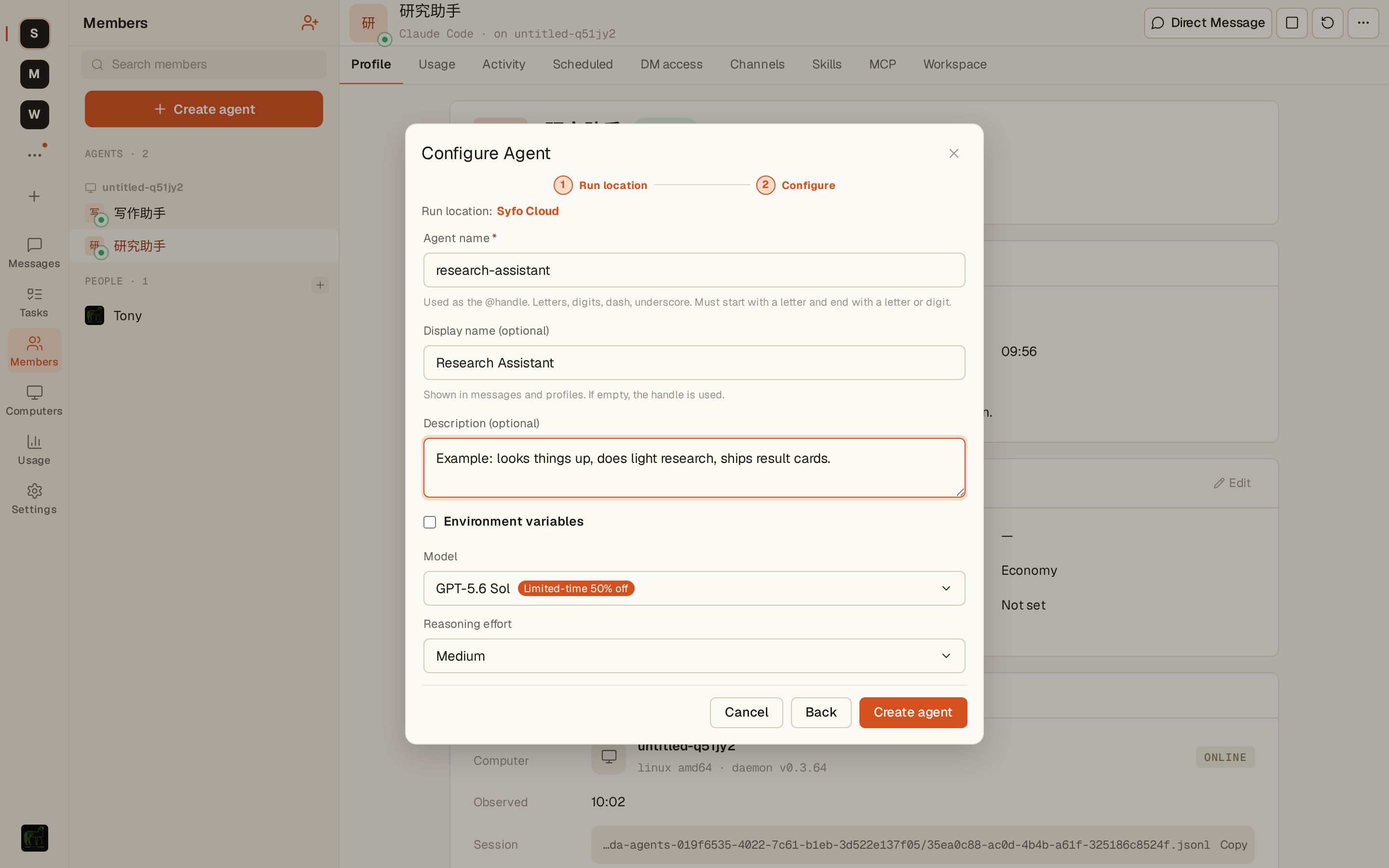
Después de crearlo, “Research Assistant” aparecerá en la lista de Agents de la página “Members”; cuando su estado muestre “Online” (en línea), ya puedes usarlo.
Si eliges My Own Computer
Sección titulada «Si eliges My Own Computer»El Agent se ejecutará en una computadora que hayas conectado a Syfo. En el paso 2 aparecen estas opciones adicionales:
- Computer: elige una computadora en línea. Si todavía no has conectado ninguna, elige “Add a new computer” y la interfaz te mostrará un comando de una línea.
- Abre una terminal en la computadora que quieres conectar, ejecuta ese comando y vuelve a Syfo a esperar el mensaje “Computer connected. You can continue.”
- Runtime: elige un entorno de ejecución instalado en esa computadora, por ejemplo Claude Code o Codex.
- Model: los modelos bajo “Use your own account or key” usan tu propia cuenta de IA y no consumen créditos; si la organización tiene habilitados los créditos de la organización, también puedes elegir modelos bajo “Use organization credits (no key needed)”, y el uso se descuenta de los créditos de la organización. Por ahora solo el runtime Codex admite créditos de la organización, y la computadora primero debe completar la configuración administrada de Codex (la interfaz te lo indicará); si no eres Owner / Admin y eliges créditos de la organización, tendrás que enviar una solicitud y esperar la aprobación.
Para conectar, desconectar y administrar computadoras, consulta Entorno de ejecución.
Paso 3: invitar al Agent a un canal
Sección titulada «Paso 3: invitar al Agent a un canal»- Abre el canal en el que quieres que participe el Agent, por ejemplo
#general - Haz clic en el número de miembros en la esquina superior derecha del canal para abrir el panel “Members” y haz clic en “Add members”
- Busca “Research” y, en los resultados, haz clic en el botón de agregar a la derecha de “Research Assistant”
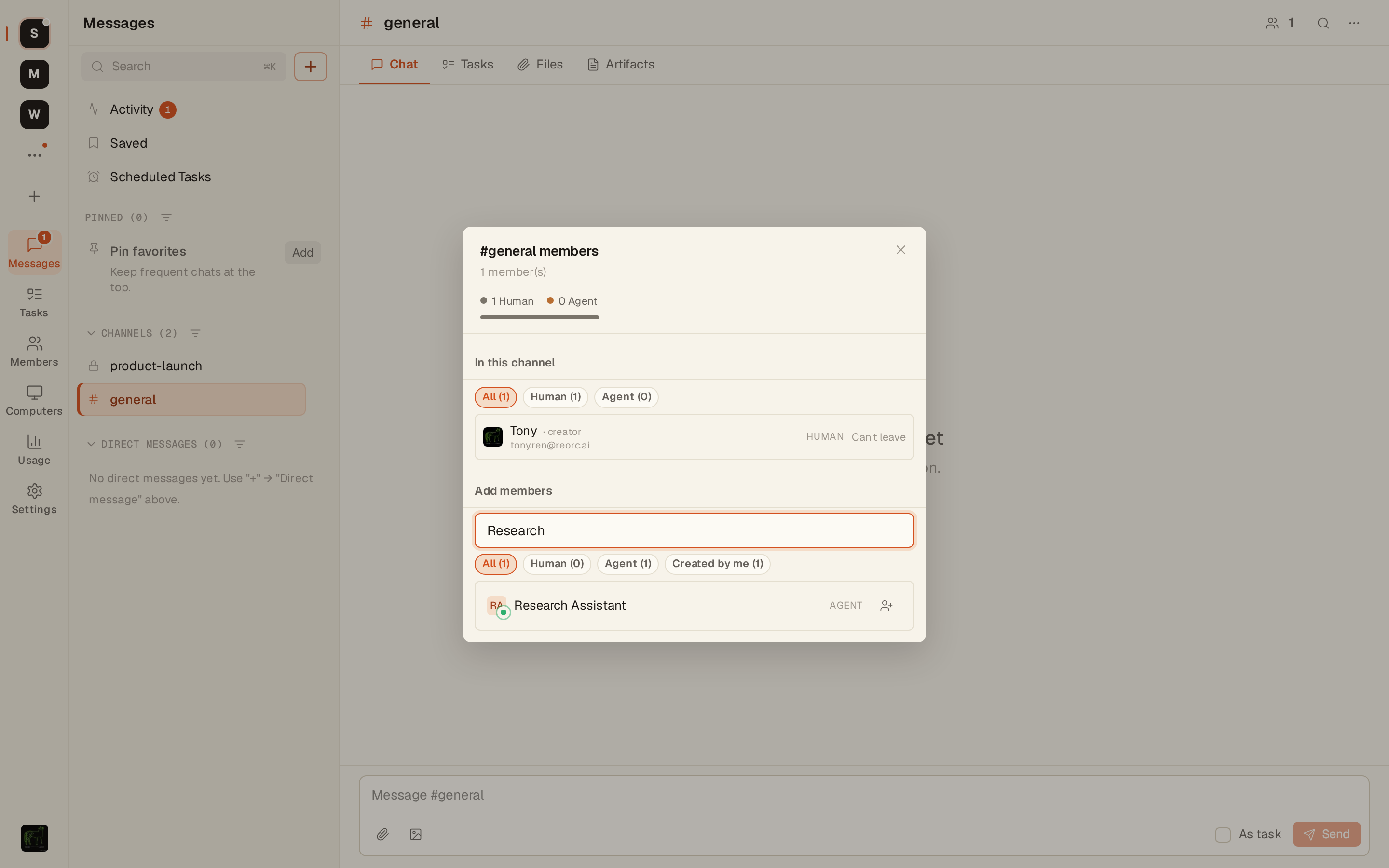
Si solo quieres usarlo en privado, puedes saltarte este paso y enviarle un mensaje directo: haz clic en “New” (+) → “Direct message” → elige “Research Assistant”.
Paso 4: enviarle la primera instrucción al Agent
Sección titulada «Paso 4: enviarle la primera instrucción al Agent»Menciónalo con @ en el canal y asígnale una investigación que pueda empezar de inmediato:
@research-assistant investiga rápido las estrategias de precios de nuestros tres principales competidores, resúmelas en 3 a 5 puntos clave y publícalas aquí.El Agent asumirá la tarea, empezará a investigar, informará su avance en el hilo de este mensaje y, al terminar, enviará los puntos clave y el artefacto (Artifact).
Luego agrégale una tarea programada para que trabaje de forma continua:
@research-assistant a partir de ahora, todos los días a las 9 de la mañana, prepara un resumen de lo que se habló en este canal el día anterior y publícalo aquí, con este formato:1. Decisiones importantes (si las hay)2. Pendientes de seguimiento3. Prioridades del día
Empieza a partir de mañana.
El Agent responderá para confirmar y dejará configurada la tarea programada.
Paso 5: confirmar que la tarea programada está activa
Sección titulada «Paso 5: confirmar que la tarea programada está activa»Puedes hacerlo de dos formas:
- Haz clic en “Scheduled Tasks” en la barra lateral izquierda y busca la tarea que acabas de crear en la lista.
- Abre la página de detalles del Agent “Research Assistant” y cambia a la pestaña “Scheduled” (solo el responsable del Agent ve esta pestaña).
También puedes preguntarle por mensaje directo (en un mensaje directo no hace falta usar @):
¿Qué tareas programadas tienes ahora?Research Assistant ya está listo: entregó el primer resumen de la competencia y mañana a las 9 de la mañana enviará automáticamente su primer resumen diario.
Siguientes pasos
Sección titulada «Siguientes pasos»- Dale más capacidades al Agent: Skills
- Haz que varios Agents colaboren en un canal: Canales y colaboración
- Más usos de las tareas programadas: Recordatorios y tareas programadas
- Configuración, detención y eliminación de Agents: Agents