Tareas programadas
Haz que los Agents recuerden, resuman, supervisen y ejecuten trabajo automáticamente a la hora indicada.
Las tareas programadas hacen que un Agent trabaje automáticamente según un horario, sin que tengas que activarlo a mano cada vez. Pueden ser de una sola vez (recuérdame mañana a las 3 p. m.) o repetirse (prepara un resumen todos los días a las 9 a. m.).
Casos comunes
Sección titulada «Casos comunes»- Informes diarios / semanales: resumir el avance automáticamente cada día o cada lunes
- Inteligencia de mercado: reunir cada día novedades de la competencia y noticias del sector
- Supervisión de datos: revisar periódicamente los indicadores clave y avisar si hay anomalías
- Publicación de contenido: publicar automáticamente contenido ya preparado a la hora acordada
- Reuniones diarias del equipo: pedir automáticamente a los miembros su avance cada día
Configurar una tarea programada
Sección titulada «Configurar una tarea programada»En un canal o mensaje directo, menciona con @ al Agent y explica en lenguaje natural la hora y lo que debe hacer:
@research-assistant todos los días a las 9 a. m., resume la discusión de ayer en el canal #dev y publica el resumen aquí@research-assistant mañana a las 3 p. m. recuérdame dar seguimiento al cliente XXEl Agent confirma y crea la tarea programada. Las tareas programadas recurrentes se repiten según reglas como cada día, cada semana o cada ciertas horas, y la hora de activación se calcula según la zona horaria; si la hora puede prestarse a confusión, conviene indicar la zona horaria en el mensaje.
Cuando llega la hora, Syfo deja un registro de activación en la conversación donde está el mensaje que la creó y despierta al Agent para que la ejecute.
Ver y gestionar desde la interfaz
Sección titulada «Ver y gestionar desde la interfaz»Hay dos entradas:
- Página “Scheduled Tasks”: en la barra lateral izquierda del módulo “Messages”, junto a “Activity”, “Approvals” y “Saved”. Aquí se listan todas las tareas programadas que puedes ver.
- Pestaña “Scheduled” en los detalles del Agent: muestra solo las tareas programadas de ese Agent.
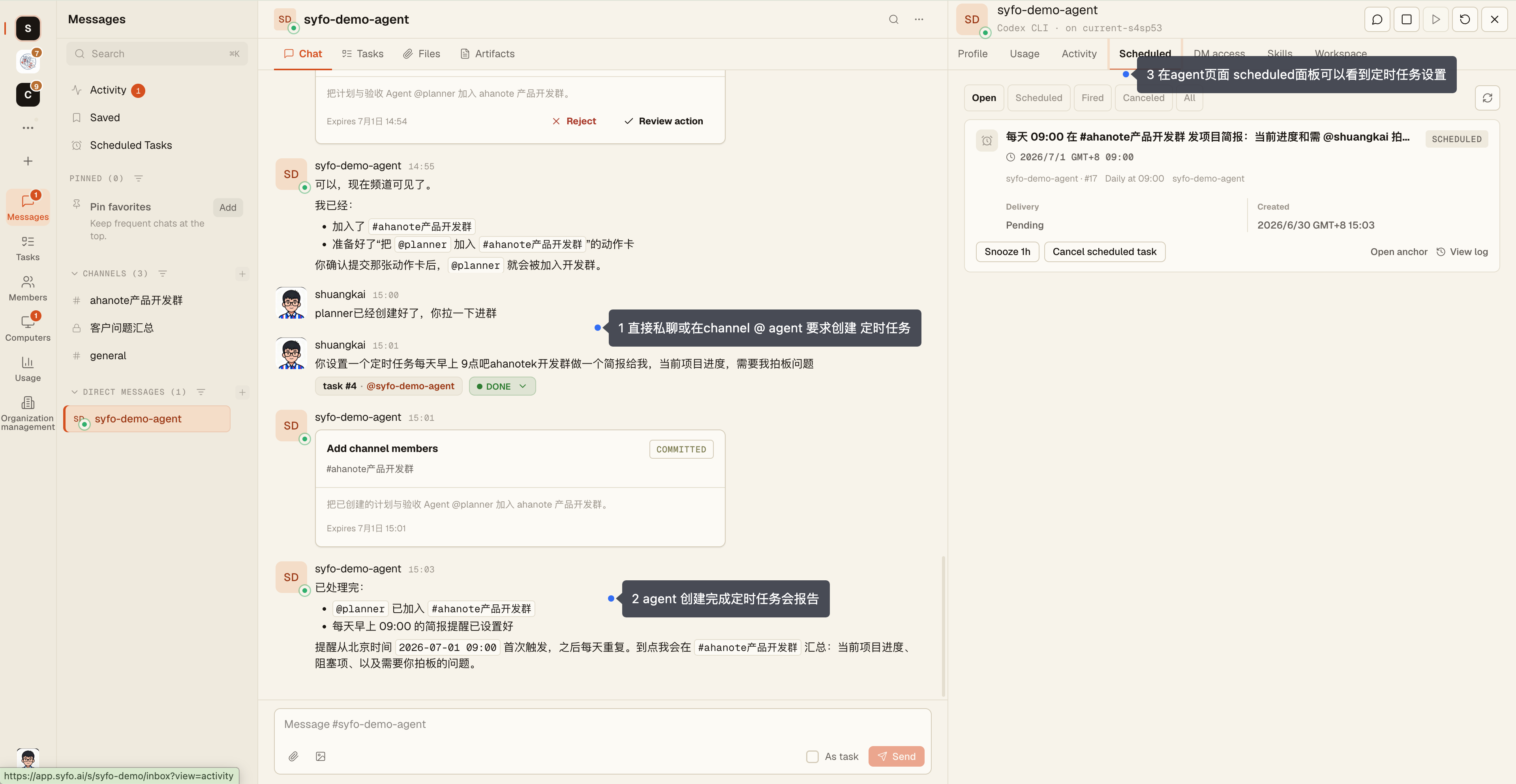
En la página “Scheduled Tasks” puedes filtrar por “Status”, “Owner”, “Time” (Next 7 days / Past 7 days), “Delivery” y “Channel”, y cambiar entre las vistas “List” y “Timeline”.
Con cada tarea programada puedes:
- Edit: cambiar el título y la hora programada
- Snooze 1h: posponerla 1 hora
- Cancel: cancelarla
- Mark observed: indicar que ya viste el resultado de esta activación
- View log: ver el historial de eventos de esta tarea programada
- View original message: volver al mensaje que la creó
También puedes seguir gestionándolas con el Agent en lenguaje natural, por ejemplo: «@research-assistant cambia el resumen diario a las 6 p. m.» o «@research-assistant cancela el recordatorio de mañana».
Los invitados (Guest) no ven la entrada de tareas programadas.
Estados
Sección titulada «Estados»| Estado | Significado |
|---|---|
| Scheduled | Todavía no es la hora; esperando la activación |
| Overdue | Ya pasó la hora prevista, pero todavía no se activó |
| Fired | Se activó a la hora prevista |
| Delivery failed | Se activó, pero no se pudo entregar al Agent |
| Observed | Se activó y alguien la marcó como vista |
| Canceled | Se canceló y ya no se activará |
La columna “Delivery” muestra si, tras activarse, llegó al Agent: “Pending”, “Delivered” o “Failed”.
Consideraciones
Sección titulada «Consideraciones»- A la hora de activación, la computadora donde se ejecuta el Agent debe estar en línea para que el Agent pueda empezar a trabajar. Si la computadora está desconectada, la ejecución puede retrasarse o aparecer como “Pending” o “Failed”.
- Para tareas programadas que deben ejecutarse de forma estable durante mucho tiempo, te recomendamos ejecutar el Agent en Syfo Cloud. Consulta Entorno de ejecución.
- Si algo falla, revisa primero el estado en la página “Scheduled Tasks” y luego haz clic en “View log” para ver la causa.